כשמחשב מתחיל להתנהג באופן חריג, פירמוט עשוי להישמע כמו כפתור איפוס פשוט: לוחצים, מחכים, ומתחילים מחדש. בפועל, השאלה איך לפרמט מחשב ווינדוס חשובה פחות מהשאלה מה רוצים להשיג ומה צריך לשמור לפני שמתחילים.
תהליך מסודר יכול לפתור בעיות תוכנה מסוימות, אבל הוא גם עלול למחוק מסמכים, תמונות ותוכנות שהשימוש בהן יומיומי. לפני שמחליטים, כדאי להבין מה פירמוט עושה, אילו הכנות נדרשות, ומתי עדיף לעצור ולבדוק את המחשב במקום למחוק את תוכנו.
מה פירמוט עושה למחשב?
בשימוש הרווח, פירמוט מחשב פירושו התקנה מחדש של Windows או איפוס המערכת, לרוב תוך מחיקת קבצים ותוכנות מהכונן. אלה פעולות קרובות, אך לא זהות: באפשרויות מסוימות של Windows ניתן לשמור חלק מהקבצים האישיים, בעוד התקנה נקייה מוחקת את התוכן שבמחיצה שנבחרה. לכן כדאי לקרוא כל מסך בתהליך ולא להסתמך על המילה "איפוס" בלבד.
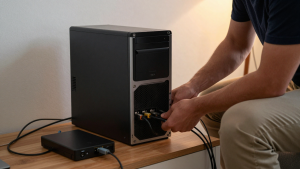
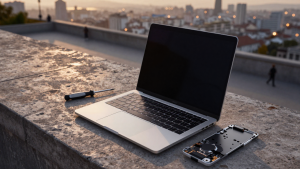
פירמוט עשוי לעזור כשהמערכת נפגעה מתוכנה בעייתית, מהגדרות שהשתבשו או מהצטברות של תוכנות מיותרות. הוא לא מתקן רכיב פיזי תקול, כמו כונן אחסון שנכשל או זיכרון פגום. אם המחשב משמיע נקישות, נתקע בזמן העתקת קבצים, או מציג מסך כחול במחשב שוב ושוב, חשוב לבדוק קודם אם מדובר בתקלה בחומרה.
לפני שמתחילים: מגבים ובודקים מה חסר
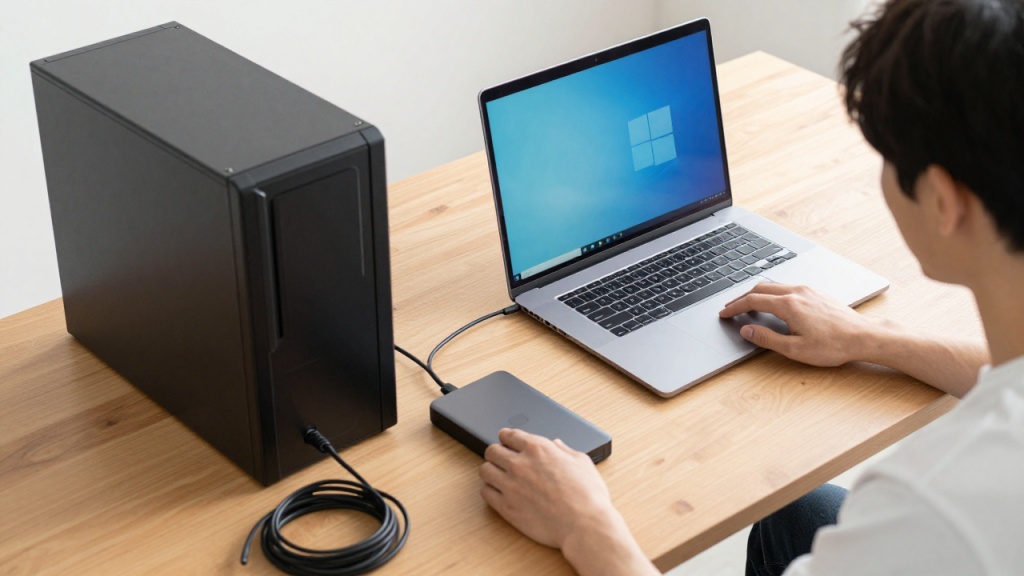
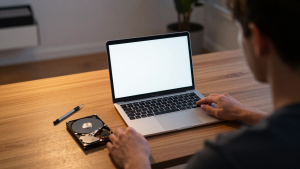
ההכנה החשובה ביותר היא גיבוי שאפשר לפתוח ולבדוק. העתיקו מסמכים, תמונות, קבצים מתיקיית שולחן העבודה והורדות, וגם פרויקטים שנשמרים בתיקיות ייעודיות. אפשר להשתמש בכונן חיצוני או בשירות ענן, אבל כדאי לוודא שהקבצים נפתחים ושלא נשארו רק קיצורי דרך שמפנים למקום אחר.
אל תשכחו דברים שקל לפספס: סימניות בדפדפן, קבצים בתוכנות הנהלת חשבונות, ארכיון דואר, שמירות של משחקים ורישיונות לתוכנות בתשלום. במחשב עבודה, כדאי לברר עם מי שאחראי על המחשוב אם יש תיקיות או הגדרות שנשמרות בשרת. גיבוי של תיקיית "מסמכים" לבדה לא תמיד כולל את כל מה שצריך כדי לחזור לשגרה.
ודאו שתוכלו להתקין ולהפעיל את Windows
לפני התקנה מחדש, בדקו איזו גרסת Windows מותקנת ומהדורה שלה, למשל Home או Pro. מחשב שרכשו עם Windows בדרך כלל שומר רישיון דיגיטלי, אך כדאי לוודא שההפעלה מקושרת לחשבון Microsoft או לרישיון של המחשב. אם מדובר במחשב של מקום עבודה, ייתכן שהרישוי וההתקנה מנוהלים בידי הארגון.
רשמו את התוכנות שתצטרכו להתקין מחדש וחפשו מראש את פרטי הגישה אליהן. בדקו גם שיש חיבור לרשת ושאפשר להוריד מנהלי התקנים מהאתר הרשמי של יצרן המחשב, אם יהיה צורך. במחשב נייד, חברו את המטען לאורך התהליך; במחשב נייח, הימנעו מהתחלה אם יש חשש להפסקת חשמל או לחיבור רופף.
רוצים ייעוץ מהיר בטלפון?
איך לפרמט מחשב ווינדוס דרך אפשרויות האיפוס
אם Windows עדיין פועל, הדרך הנוחה לרבים היא לפתוח את הגדרות המערכת ולחפש את אפשרות האיפוס או השחזור. שמות התפריטים משתנים מעט בין גרסאות, ולכן אפשר להשתמש בחיפוש שבתוך ההגדרות ולבחור באפשרות לאפס את המחשב. לפני האישור, קראו אם הבחירה שומרת קבצים אישיים או מסירה הכול, ובדקו היטב באיזה כונן מדובר.
אפשרויות האיפוס עשויות לכלול התקנה מחדש מתוך קובצי המערכת המקומיים או הורדה של עותק חדש דרך האינטרנט. אם הקבצים המקומיים פגומים, הורדה יכולה להיות שימושית, אך היא דורשת חיבור יציב ונפח נתונים מתאים. אחרי שהבחירה אושרה, אין לכבות את המחשב באמצע התהליך. כשהמערכת עולה מחדש, עברו על ההגדרות הראשוניות והתקינו עדכונים לפני שמחזירים תוכנות וקבצים.
התקנה נקייה דורשת יותר תשומת לב
כש-Windows אינו נפתח, או כשאיפוס רגיל לא מצליח, ניתן להתקין מערכת באמצעות כונן USB אתחולי. צריך להכין אותו ממחשב תקין בעזרת כלי התקנה רשמי של Microsoft, ולבחור בהפעלה מה-USB דרך תפריט האתחול של המחשב. שמות המקשים לפתיחת התפריט משתנים לפי היצרן, ולכן כדאי לבדוק את הוראות הדגם ולא לנחש.
במסך בחירת הכונן חשוב לזהות את המחיצה הנכונה. מחיקה של מחיצה שגויה עלולה להסיר גם קבצים או מערכת הפעלה אחרת, ולכן מי שאינו בטוח מה מוצג לפניו עדיף שיעצור. לאחר התקנה נקייה, ייתכן שיהיה צורך להתקין מנהלי התקנים, להתחבר לרשת ולהפעיל מחדש את Windows. במחשב עם כמה כוננים, ודאו שלא נוגעים בכונן ששמרתם עליו את הגיבוי.
מתי פירמוט לא יהיה הפתרון?
לפעמים פירמוט נשמע כמו דרך לחסוך את הבירור, אבל הוא לא תמיד חוסך זמן או כסף. אם המחשב מתחמם מאוד, כבה מעצמו או מציג שגיאות בעת קריאת קבצים, כדאי לבדוק תחילה את הכונן, הזיכרון והקירור. התקנה מחדש על כונן תקול עלולה להיכשל, ובמקרה של מידע חשוב אפילו להקשות על שחזורו.
גם תקלה מוגבלת, כמו תוכנה אחת שמתרסקת או מדפסת שלא מתחברת, לא בהכרח מצדיקה מחיקה של כל המערכת. נסו קודם לעדכן את התוכנה, להסיר ולהתקין אותה מחדש או לבדוק הגדרות רלוונטיות. אם מחשב נייד לא נדלק, פירמוט ממילא אינו הצעד הראשון: צריך להבין אם הבעיה נובעת מהמטען, מהסוללה או מרכיב אחר.
טעויות קטנות שעלולות להפוך לבעיה גדולה
הטעות הנפוצה היא להתחיל לפני שבודקים את הגיבוי. כונן חיצוני שמחובר למחשב בזמן התקנה אינו גיבוי בטוח אם בוחרים בו בטעות, ולכן כדאי לנתק אותו לאחר העתקת הקבצים ולחבר מחדש רק כשהמערכת מוכנה. טעות אחרת היא לשכוח סיסמאות, קוד אימות או מפתח שחזור של הצפנת BitLocker, אם היא מופעלת.
כדאי גם להימנע מתוכנות התקנה שהורדו מאתרים לא מוכרים. קובץ רשמי של Windows מפחית את הסיכון להתקנת תוכנות לא רצויות או קובץ מזויף. אם מדובר במחשב עסקי, או במחשב עם מידע שלא קיים במקום אחר, שיחה טלפונית ללא עלות לפני ביצוע התיקון יכולה לעזור להבין אם פירמוט מתאים ומה כדאי לשמור. יש בעלי מקצוע שמגיעים לבית או למשרד, נותנים אחריות על התיקון ומטפלים במחשבים ממותגים שונים, כך שאין הכרח להוביל מחשב נייח למעבדה.
בסופו של דבר, איך לפרמט מחשב ווינדוס מתחיל בהבנה של הסיבה לתקלה ובווידוא שהמידע החשוב מגובה. אם ברור שמדובר בבעיית תוכנה, יש גיבוי שנבדק וידוע איך להפעיל מחדש את התוכנות, אפשר להתקדם בזהירות. אם יש סימני תקלה בכונן או ספק לגבי המחיצות והמידע, עצירה קצרה לבדיקה עשויה להיות הדרך הבטוחה יותר.
מאמרים נוספים בנושא:
מהאתר שלנו:
נשמח לתת לכם הצעה שמתאימה בדיוק לכם.
שאלות נפוצות
האם פירמוט מחשב מוחק את כל הקבצים?
זה תלוי בשיטת האיפוס ובאפשרות שנבחרה. התקנה נקייה עשויה למחוק קבצים ותוכנות מהכונן או מהמחיצה שנבחרו, ולכן צריך לגבות מראש ולקרוא היטב את ההנחיות שמופיעות על המסך.
מה ההבדל בין איפוס מחשב להתקנה נקייה של Windows?
איפוס דרך הגדרות Windows עשוי להציע אפשרות לשמור חלק מהקבצים האישיים, בהתאם לבחירה. התקנה נקייה מתבצעת לרוב מכונן USB ודורשת לבחור מחיצה, ולכן טעות בבחירה עלולה למחוק מידע ממקום אחר.
מתי לא כדאי לפרמט מחשב ווינדוס?
אם המחשב נתקע בזמן העתקת קבצים, מתחמם מאוד, נכבה מעצמו או מציג שגיאות חוזרות, ייתכן שמדובר בתקלה בחומרה. פירמוט אינו מתקן רכיב פיזי, ובמקרה של כונן תקול הוא עלול לסבך את הגישה למידע.
מה צריך לגבות לפני שמפרמטים מחשב?
כדאי לגבות מסמכים, תמונות, קבצים משולחן העבודה ומתיקיית ההורדות, וגם מידע שנשמר בתוכנות ובתיקיות מיוחדות. חשוב לבדוק שאפשר לפתוח את הקבצים מהגיבוי, ולא לשכוח פרטי גישה, סימניות ורישיונות לתוכנות.
איך מפרמטים מחשב ווינדוס כשהמערכת לא עולה?
אפשר להתקין את Windows מכונן USB אתחולי שהוכן בעזרת כלי רשמי של Microsoft במחשב תקין. צריך לדעת כיצד לפתוח את תפריט האתחול ולזהות את המחיצה הנכונה, ואם יש ספק עדיף לא להמשיך כדי לא למחוק מידע חשוב.