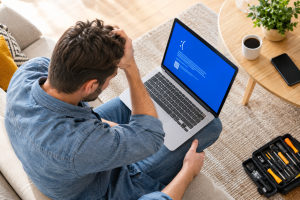
הלפטופ שלך מתחיל להזדקן. אתה פותח את המייל וכל טאב בדפדפן מרגיש כאילו הוא חושב לפני שהוא מתרחב. הטלפון קרוב לך, ויש לך משהו בראש – הוספת זיכרון RAM. זה נראה כמו הפתרון הפשוט: תקנה עוד RAM, והכל יהיה מהיר יותר. אבל לפני שאתה עולה על הגלגל הזה, כדאי לבדוק האם זה באמת המבוקש, או שאתה מנסה לתקן בעיה אחרת בלגמיגם.
RAM זה לא הקסם. זה חתיך של זיכרון זמני שהמחשב שלך משתמש בו כדי להריץ את התוכנות שפתוחות כרגע. כשיש לך מעט RAM, הלפטופ מתחיל להעביר מידע אל הכונן הקשה – וזה איטי בהרבה מאשר זיכרון RAM. אבל אם הבעיה שלך היא משהו אחר – הנגן נתקע, הדיסק מלא, או הוירוס מסתובב בפנים – אז RAM נוסף לא יעזור לך בעיקרון.
איך אתה יודע שהבעיה היא באמת RAM
הדרך הטובה ביותר להבין מה קורה בתוך הלפטופ שלך היא להביט ישירות על השימוש בזיכרון כרגע. במחשב שמוריץ Windows, אתה יכול לפתוח את Task Manager (לחץ Ctrl+Shift+Esc) וללכת לכרטיסיית Performance. שם תראה בדיוק כמה RAM אתה משתמש עכשיו, וכמה פנוי.
אם אתה רואה שהגרף של הזיכרון עולה כל הזמן קרוב ל-100 אחוז, אפילו כשאתה פשוט מסתובב ברחבי האינטרנט, אז אתה סביר להניח שבן אדם זה צריך עזרה. אבל אם הגרף ממשיך להשתנות, ולפעמים הוא בחצי הגרף העליון והיד שלך לא עליו – סביר להניח שהרוב של הפעולות שלך עובד טוב בלי להוסיף.
מה אם אתה מתחיל ובחזרה בתוכנות ובדפדפן כל יום, פותח עשרים טאבים, ומריץ תוכנה כבדה כמו עריכת וידאו או עיבוד תמונות. כאן הסיטואציה שונה. כשהלפטופ לא יכול לשמור הכל בזיכרון, הוא גם צריך למחוק דברים מהדיסק הקשה וקורא מהדיסק בחזרה. הדיסק הקשה הוא פי מאה יותר איטי מ-RAM, ולכן כל הפעולות מתעכבות. בסיטואציה זו, הוספת RAM תרגיש כמו קפיצת קוואנטום.
כמה RAM אתה בעצם צריך
תלוי בזה מה אתה עושה כל יום. אם אתה עובד עם מסמכים, דיוק ודיוק ודפדפן בלבד, אזי 8 GB הוא בדרך כלל מספיק. אבל אם אתה מריץ מספר תוכנות בו-זמני – פוטושופ, סטודיו קוד, טאבים רבים ומוזיקה – אזי 16 GB זה כמו להיות בטוח שלא תישבע במהלך יום העבודה.
כמה שלא נראה זה חשוב, אתה גם צריך לוודא שהלפטופ שלך בכלל יכול לקבל עוד זיכרון. חלק מהלפטופים של היום, בעיקר המדלים הדקים והחדשים, חתוכים עם זיכרון כללוב בתוך הלוח הראשי. זה אומר שלא תוכל להוסיף שום דבר.
נשמח לתת לכם הצעה שמתאימה בדיוק לכם.
התהליך עצמו – לא כמו שאתה חושב
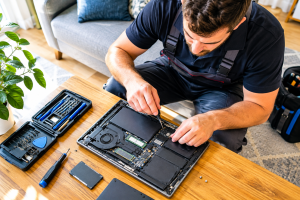
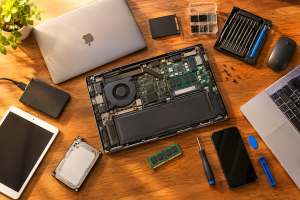
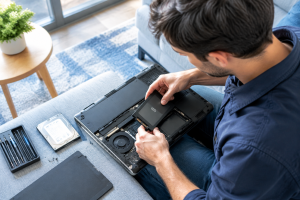
אם הלפטופ שלך תומך בעדכון זיכרון, התהליך עצמו די פשוט – אבל כל קטן חשוב. תחילה תצטרך להוציא אתחול, להוציא את הסוללה, ולפתוח את גוף הלפטופ. זה בטוח שום דבר לא בתוך הלפטופ שלך מסתמא לא דומה, אבל יש כאן בעיות עם כבלים קטנים וחיבורים ששברים בקל.
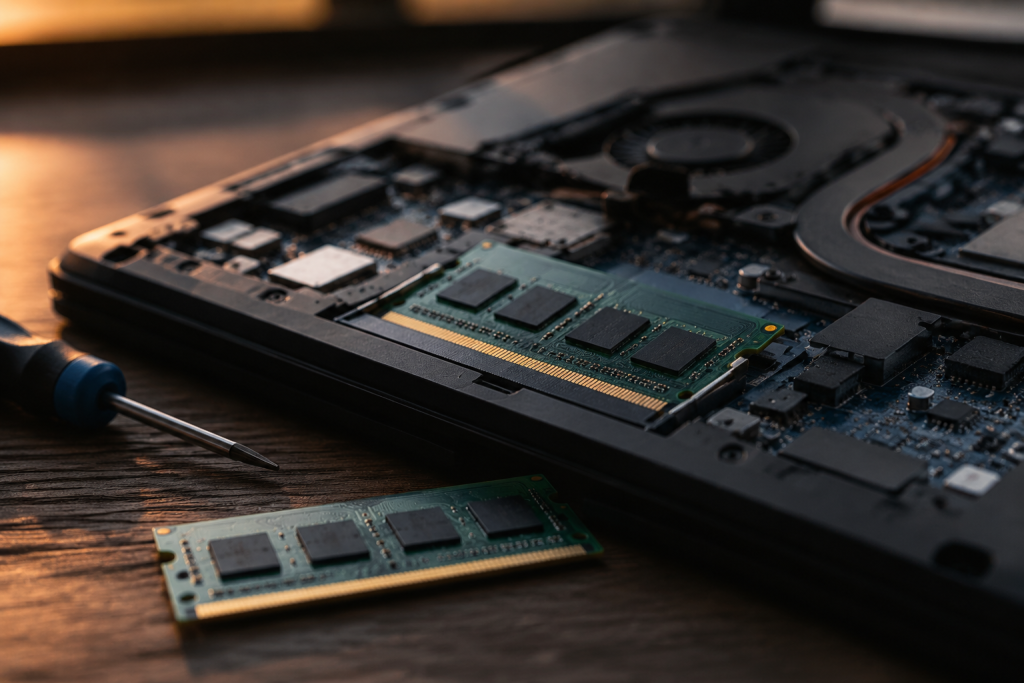
אחרי שאתה מוציא את החנית הוותיקה של RAM מהחריץ שלה, אתה מכניס את החדשה בזווית של 45 מעלות, ואז לוחץ עד שהמשכים משני הצדדים מתחברים. חזרה לתוך הסוללה, חזרה למעלה, ובדיקה שהלפטופ מזהה את הזיכרון החדש.
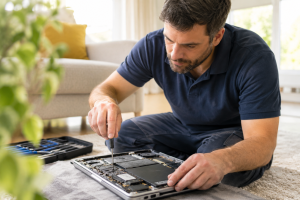
לפעמים הדברים לא עובדים בתור שלהם. הלפטופ לא עולה, או הוא מזהה רק חלק מהזיכרון החדש. כאן, לעתים קרובות, זו שאלה של זיכרון בלתי תואם, או כבל שלא מחובר בדיוק כמו שהוא צריך. טכנאי שמבקר בבית יכול לעזור בבדיקה של התאימות שלך לפני שאתה קונה, וגם להתקין את הזיכרון בצורה נכונה, בלי סיכון שהלפטופ שלך יישרף.
מתי עדיף לא להוסיף RAM בכלל
אם הלפטופ שלך כבר בן עשר שנים, ויש לו דברים אחרים שמסתובבים בתוך – דיסק קשה בחצי כושר, סוללה שלא מחזיקה יותר מעשר דקות, או מעבד שנחה – אז הוספת RAM כמו להוסיף דלק לרכב שמנוע שלו נתקע. זה לא הבעיה העיקרית. במקרה זה, אפילו יותר זיכרון לא יצמח כמעט שום שדרוג משמעותי.
גם אם הלפטופ שלך לא שומר זיכרון (אם הלפטופ לא מתחבר לרשת האלחוטית כל הזמן, או אם הוא מחליף חיבורים), הבעיה לא היא RAM. ואם יש שקע טעינה שבור בלפטופ, והוא בדרך כלל לא מטען כראוי – זה גם דבר שונה לחלוטין.
ההחלטה הנכונה
לפני שאתה מוציא כסף על זיכרון חדש, בדוק בפועל מה בדיוק מאט את הלפטופ שלך. אם זה באמת RAM, אז ההשקעה היא קטנה וההשפעה היכולה להיות משמעותית. אבל אם הבעיה היא משהו אחר – דיסק מלא, וירוס, או חומרה עלוקה – אזי RAM לא יציל אתך. בדרך זו תחסוך כסף וזמן.
מאמרים נוספים בנושא:
מהאתר שלנו:
מעדיפים להתכתב?
שאלות נפוצות
איך יודעים אם הבעיה היא בהיעדר RAM ולא בדבר אחר?
פתח את מנהל המשימות (Ctrl+Shift+Esc), עבור ללשונית Performance וראה כמה זיכרון בשימוש. אם הגרף עומד ברציפות קרוב ל-100% אפילו בפעולות פשוטות, RAM הוא בעיה. אם הגרף משתנה ולא מלא כל הזמן, הבעיה כנראה במקום אחר – דיסק מלא, וירוס או תוכנה כבדה שרצה ברקע.
כמה GB RAM צריך ללפטופ?
עבור עבודה בסיסית עם מסמכים ודפדפן מספיקים 8 GB. אם אתה משתמש בתוכנות כבדות כמו עריכת וידאו, פוטושופ או תוכנות תכנות בו-זמנית עם טאבים רבים, 16 GB זה רמה בטוחה שלא תגמור את הזיכרון במהלך יום העבודה.
האם אפשר להוסיף RAM לכל לפטופ?
לא. חלק מהלפטופים החדישים והדקים מגיעים עם זיכרון הנלחם לבוד הראשי, מה שהופך את השדרוג לבלתי אפשרי. לפני קנייה בדוק את מפרט הלפטופ שלך או פנה לטכנאי שיבדוק עבורך.
כמה זמן לוקח להוסיף RAM ללפטופ?
התהליך עצמו יחסית פשוט וכולל הוצאת הסוללה, פתיחת גוף הלפטופ והחלפת מודול הזיכרון. אם אתה לא מנוסה, עדיף להשאיר זאת לטכנאי – הוצאת כבלים קטנים או חיבורים עלולה לגרום נזק. בביקור בבית, טכנאי יכול לבדוק תאימות ולהתקין בצורה נכונה.
מתי עדיף לא להוסיף RAM בכלל?
אם הלפטופ בן מספר שנים ויש בו בעיות נוספות כמו דיסק קשה בתפוקה נמוכה, סוללה שאינה מחזיקה, או מעבד חלש – הוספת RAM לא תפתור את הבעיות הראשוניות. בדרך כלל בעיות אלו צריכות להיבדק קודם לכן על ידי טכנאי מנוסה.
האם הוספת RAM באמת תשדרג את ביצועי הלפטופ שלי?
רק אם הבעיה היא בחוסר זיכרון. אם RAM הוא צוואר הבקבוק, התוצאה תהיה משמעותית – תוכל להפעיל יותר תוכנות בו-זמנית מבלי שהמחשב יתחיל להשתמש בדיסק הקשה, שהוא הרבה יותר איטי. אם הבעיה אחרת, RAM לא יעזור.