המחשב הנייד שמשרת אתכם כבר כמה שנים נפתח לאט, מתחמם כשיש כמה חלונות פתוחים, ולפעמים גורם לכם לחכות עד שתיקייה תיטען. לפני שמחליטים מה עושים עם מחשבים ישנים, כדאי להפריד בין תחושה שהמחשב "גמר את הסיפור" לבין תקלה מסוימת שאפשר לפתור.
ההחלטה תלויה פחות בגיל המחשב ויותר באופן שבו משתמשים בו, במצב החלקים ובעלות התיקון ביחס לצרכים. מחשב שמתאים לגלישה, מסמכים ושיחות וידאו לא צריך בהכרח לעמוד באותן דרישות כמו מחשב לעריכת וידאו או לעבודה עם תוכנות כבדות. כמה בדיקות פשוטות יכולות לעזור להבין אם אפשר להמשיך לעבוד איתו, לשדרג אותו או שהגיע הזמן להחליף.
מה בעצם מפריע למחשב לעבוד?
כדאי להתחיל בתיאור מדויק של הבעיה. האם המחשב איטי רק בזמן הפעלת תוכנות, או שגם פתיחת מסמך קצרה נמשכת זמן רב? האם הוא מתחמם ומרעיש, נכבה פתאום או מציג הודעות שגיאה? ההבדלים האלה חשובים, כי האטה כללית יכולה לנבוע מסיבות שונות, ואילו תקלה שחוזרת בתנאים מסוימים עשויה להצביע על רכיב מסוים.
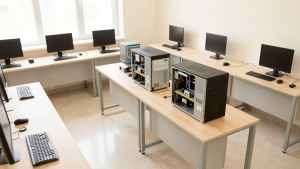
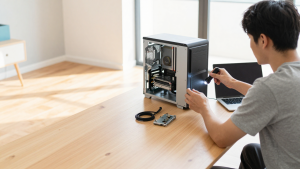
גם סוג השימוש משנה. מחשב משפחתי שמשמש בעיקר לגלישה, צפייה בסרטים והכנת שיעורי בית עשוי להספיק בהחלט אחרי טיפול נקודתי. לעומתו, מחשב נייח בעסק שצריך להפעיל תוכנת הנהלת חשבונות ולהתחבר למדפסת בכל יום נבחן לפי השאלה אם הוא אמין בשגרת העבודה. למשל, אם תקלה מופיעה רק כשפותחים כמה תוכנות במקביל, כדאי לבדוק אם המחשב מתקשה בגלל עומס ולא בגלל שהגיע זמנו לצאת משימוש.
מתי שדרוג יכול לתת למחשב עוד חיים?
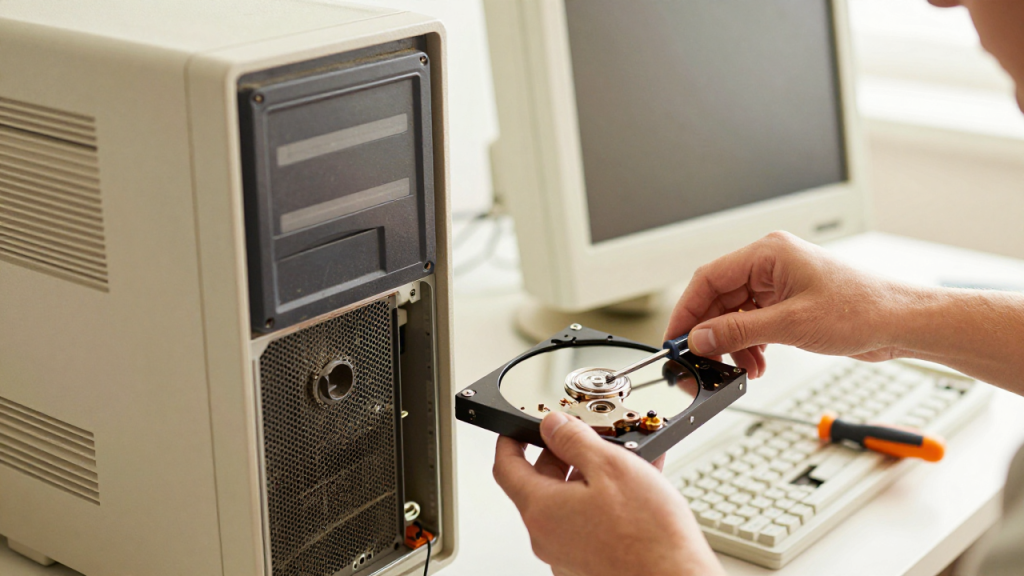
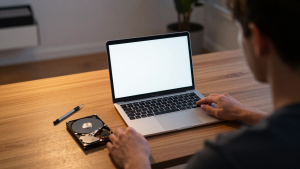
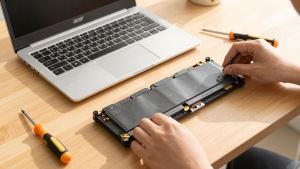
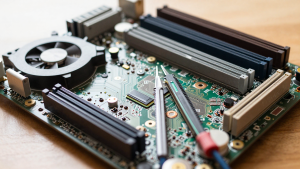
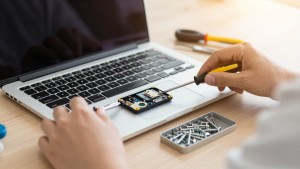
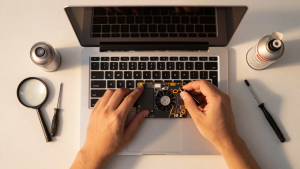
לפעמים רכיב אחד הוא צוואר הבקבוק. אם המחשב מתקשה לפתוח תוכנות, כדאי לבדוק את סוג הכונן ואת כמות הזיכרון, ולא להניח שכל המערכת דורשת החלפה. החלפת דיסק קשיח למחשב בכונן מהיר יותר עשויה לשפר את זמני ההפעלה והטעינה, כל עוד יתר החומרה מתאימה והבעיה אכן קשורה לאחסון.
עם זאת, שדרוג אינו מועיל באותה מידה בכל מצב. מחשב ישן עם מעבד חלש או מגבלה בתאימות לרכיבים חדשים עלול להישאר מוגבל גם לאחר הוספת זיכרון. לפני שמוציאים כסף, כדאי לברר מה ייפתר בפועל: האם המחשב יוכל לפתוח את התוכנות הנחוצות, האם השדרוג מתאים לדגם, והאם אפשר לשמור על הקבצים וההגדרות הקיימים.
ומה אם יש תקלה בחומרה?
סימנים כמו כיבוי פתאומי, רעשים חריגים או תקלה שמחמירה עם הזמן מצדיקים בדיקה לפני שממשיכים להשתמש במחשב כרגיל. רעש מאוורר שמופיע בשיחת וידאו יכול לנבוע מהתחממות או מאבק, בעוד כונן שמשמיע נקישות הוא סיבה טובה להתייחס ברצינות לגיבוי. אם המחשב עדיין נדלק, כדאי להעתיק קבצים חשובים לפני ניסיונות תיקון או הפעלה חוזרים.
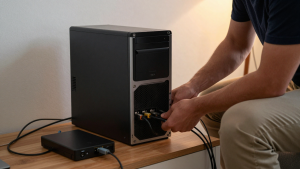
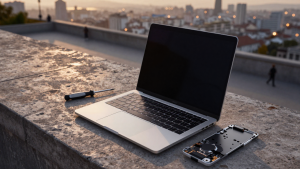
במחשב נייד, כדאי לבדוק גם את המטען, שקע הטעינה, הצירים והמקלדת. כבל שצריך להחזיק בזווית מסוימת כדי שהטעינה תעבוד, או ציר שמתחיל להיפרד מהמארז, עשויים להיראות כמו סיבה להחליף את המחשב, אך לעיתים מדובר בתיקון ממוקד. מצד שני, אם יש כמה תקלות חומרה במקביל, רצוי לקבל תמונה מלאה של העלות והסיכון לפני שמתחייבים לתיקון.
אפשר גם בוואטסאפ — נחזור אליכם מהר.
איך יודעים אם התיקון משתלם?
אין כלל אחיד שקובע מתי מחשב ישן כבר לא כדאי לתקן. השאלה המעשית היא מה יהיה מצבו לאחר התיקון, כמה זמן צפוי לשמש אתכם, והאם הוא יעמוד בדרישות היומיומיות. החלפת רכיב זול יחסית עשויה להיות הגיונית במחשב שמשמש לניהול מסמכים, אבל פחות משתלמת אם התקלה מצטרפת לסוללה חלשה, מסך פגום וביצועים שאינם מספיקים לעבודה.
כדאי להשוות בין אפשרויות על בסיס שימוש ולא רק על פי גיל או מפרט. אם המחשב משמש פעם בשבוע להדפסת מסמכים, אין סיבה לשלם על יכולות שאינן נחוצות. אם הוא מרכז את העבודה של עסק קטן, נפילה באמצע יום עבודה יכולה להיות יקרה יותר מתיקון עצמו. אפשר לבקש הסבר ברור על התקלה, החלופות והאחריות שניתנת לאחר תיקון; שירות טלפוני מקדים ללא עלות, למשל, עשוי לעזור להבין אם בכלל נדרשת בדיקה לפני שמחליטים על הצעד הבא.
מתי עדיף להחליף, ואיך להימנע מטעות?
החלפה נראית הגיונית כשהמחשב אינו תומך בתוכנות הדרושות, כשכמה רכיבים מרכזיים דורשים טיפול, או כשהתיקון לא צפוי לתת שיפור שימושי. גם אז, לא כדאי למהר לזרוק אותו. ייתכן שאפשר להוציא ממנו את הקבצים, למחוק מידע אישי בצורה מסודרת ולהעבירו לשימוש קל יותר, כמו מחשב לצפייה בסרטים או לתרגול של ילדים.
הטעות הנפוצה היא לקנות מחשב חדש רק מפני שהישן איטי, בלי לבדוק מה גורם לכך. טעות אחרת היא להשקיע שוב ושוב בתיקונים קטנים בלי לקבל תמונה כוללת. לפני החלטה, כדאי לרשום אילו תוכנות חייבות לעבוד, כמה זמן המחשב משמש אתכם ביום, אילו קבצים חשובים שמורים עליו ומה כבר ניסיתם. כך אפשר להשוות בין תיקון להחלפה לפי הצורך האמיתי, ולא מתוך תסכול אחרי עוד המתנה מול מסך טעינה.
גם מידע אישי הוא חלק מההחלטה
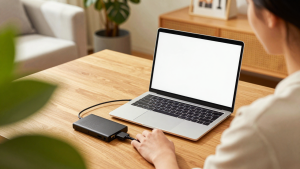
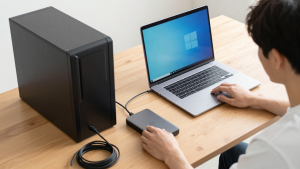
לפני שמוסרים מחשב לתיקון או מוציאים אותו מהבית, כדאי לוודא שקיים גיבוי עדכני. מסמכי עבודה, תמונות ותיקיות שהצטברו במשך שנים עלולים להיות חשובים יותר מהמחשב עצמו. אם המחשב עדיין פועל, אפשר להעתיק את החומר לכונן חיצוני או לשירות אחסון מקוון, ולבדוק שהקבצים אכן נפתחים במקום החדש.
אם המחשב אינו עולה, עדיף להימנע מניסיונות חוזרים כשיש חשש לתקלה בכונן. שחזור מידע עשוי להיות אפשרי, אבל הסיכוי תלוי בסוג התקלה ובפעולות שנעשו אחריה. גם בהמשך, כשהמחשב חוזר לעבוד, גיבוי קבוע חוסך את ההתלבטות הכואבת בין תיקון לבין אובדן של חומר אישי או עסקי.
ההחלטה הנכונה מתחילה בשימוש שלכם
כששואלים מה עושים עם מחשבים ישנים, התשובה הטובה אינה תמיד תיקון או החלפה. לפעמים ניקוי ותחזוקה מספיקים; לפעמים שדרוג ממוקד פותר את הבעיה; ובמקרים אחרים, מחשב חדש יחסוך התעסקות והוצאות חוזרות. אם נדרשת בדיקה מקצועית, אפשר לברר מראש אם הטכנאי מגיע לבית או לעסק ומה כוללת האחריות על התיקון. למשל, שירות שמכסה מחשבים של מותגים שונים ומציע אחריות ברורה יכול להקל על בירור האפשרויות, בלי להתחייב מראש להחלפה. בסופו של דבר, המחשב הישן עשוי להספיק לעוד שנים, כל עוד הוא עונה על הצרכים שלכם והעלות מתאימה לערך שהוא נותן.
מאמרים נוספים בנושא:
מהאתר שלנו:
רוצים ייעוץ מהיר בטלפון?
שאלות נפוצות
האם כדאי לתקן מחשב ישן או לקנות חדש?
ההחלטה תלויה בסוג התקלה, במצב שאר הרכיבים ובתוכנות שהמחשב צריך להפעיל. כדאי לברר מה התיקון צפוי לשפר והאם המחשב ימשיך לענות על הצרכים, ולא להסתמך רק על גילו.
איך אפשר לשפר מחשב ישן בלי להחליף אותו?
ראשית כדאי להבין מה גורם להאטה: ייתכן שמדובר בעומס, באחסון או ברכיב שמתקשה לתפקד. שדרוג מתאים עשוי לעזור, אך התוצאה תלויה בדגם ובמצב החומרה, ולכן רצוי לבדוק את התאימות לפני שמחליפים רכיבים.
מה עושים עם קבצים במחשב ישן לפני תיקון או החלפה?
אם המחשב עדיין פועל, מומלץ להעתיק מסמכים, תמונות וקבצים חשובים למקום אחסון אחר ולוודא שאפשר לפתוח אותם. אם המחשב אינו עולה או שיש חשש לתקלה בכונן, ניסיונות הפעלה חוזרים עלולים לסכן את המידע, ולכן כדאי לברר את האפשרויות לפני שממשיכים.
מתי כדאי להפסיק להשתמש במחשב ישן?
כדאי לשקול להפסיק להשתמש בו כשהוא אינו מריץ את התוכנות הנחוצות, כשכמה תקלות חוזרות במקביל או כשהוא אינו אמין לצורכי העבודה. לפני שמוציאים אותו משימוש, יש לגבות את הקבצים ולבדוק אם אפשר להעביר אותו לשימוש פשוט יותר.
מה עושים עם מחשב ישן שעדיין עובד אבל כבר לא מתאים לעבודה?
אפשר לבדוק אם הוא מתאים למשימות קלות יותר, כמו גלישה, צפייה בתכנים או שימוש משפחתי בסיסי. אם מתכוונים למסור אותו או להוציאו מהבית, כדאי לשמור את הקבצים החשובים ולדאוג למחיקת המידע האישי.