איך מגדירים שני מסכים במחשב? התשובה מתחילה דווקא מאחורי המחשב, במקום שבו כבל לא מתאים או יציאה לא פעילה יכולים להפוך התקנה פשוטה לתעלומה. לפני שמשנים הגדרות, כדאי לבדוק אילו חיבורים יש במחשב ובמסך, והאם הם תומכים בחיבור נוסף.
מסך שני יכול להקל על עבודה עם גיליון אלקטרוני לצד מסמך, או להשאיר שיחת וידאו פתוחה בזמן שממשיכים לעבוד. כדי שהסידור יהיה נוח, צריך לוודא שהמחשב מזהה את שני המסכים ולבחור אם לשכפל את התמונה או להרחיב את שולחן העבודה. ההגדרות עצמן קצרות, אבל בדיקה מסודרת מראש חוסכת ניסוי וטעייה.
מתחילים בחיבורים, לא בתפריט ההגדרות
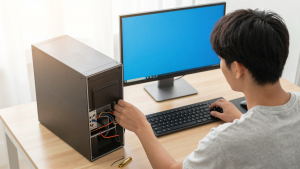
בדקו את סוג היציאות בגב המחשב או בצד המחשב הנייד: HDMI, DisplayPort, USB-C או יציאה ישנה יותר כמו VGA. במסך עצמו חפשו את היציאה המתאימה, ובדקו אם יש ברשותכם כבל שמחבר בין שני הסוגים. למשל, מחשב עם HDMI ומסך עם DisplayPort עשויים לדרוש מתאם מתאים, ולא כל מתאם עובד בשני הכיוונים.
אם מדובר במחשב נייד, חיבור USB-C לא בהכרח מעביר תמונה. חלק מהיציאות מיועדות לטעינה ולהעברת נתונים בלבד, ולכן כדאי לבדוק את מפרט הדגם או את הסמל שמופיע ליד השקע. גם מחשב נייח עשוי לכלול יציאות על לוח האם וגם על כרטיס מסך נפרד; כשיש כרטיס מסך, בדרך כלל מחברים אליו את המסכים.
מחברים ומוודאים שכל מסך על המקור הנכון
כבו את המסכים, חברו את הכבלים והדליקו אותם מחדש. במסך עם כמה כניסות, כמו HDMI 1 ו-HDMI 2, בחרו דרך הכפתור או התפריט את הכניסה שאליה חיברתם את המחשב. אם המסך מציג “אין אות”, בדקו שהכבל יושב היטב בשני הקצוות ונסו כניסה אחרת לפני שמשנים הגדרות במחשב.
ב-Windows פתחו את הגדרות התצוגה: לחיצה ימנית על שולחן העבודה ובחירה ב״הגדרות תצוגה״ תביא אתכם למסך המתאים. אם אחד המסכים לא מופיע, לחצו על ״זהה״ או ״אתר״, בהתאם לגרסת המערכת. אפשר גם ללחוץ על Windows ועל P ולבחור מצב תצוגה, אבל את הסידור המדויק נוח לקבוע בחלון ההגדרות.
הרחבה או שכפול – מה מתאים לעבודה שלכם?
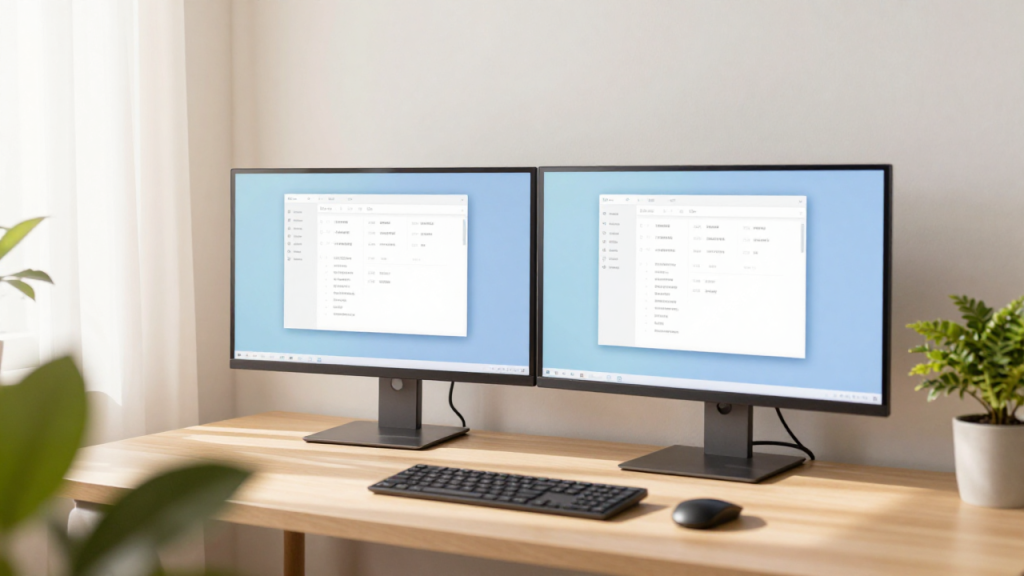
במצב ״הרחב צגים אלה״ כל מסך מציג חלק אחר משולחן העבודה. כך אפשר לגרור חלון של דפדפן למסך אחד ולהשאיר מסמך פתוח בשני – שימושי במיוחד כשמשווים הצעת מחיר מול גיליון נתונים. במצב ״שכפל״, לעומת זאת, שני המסכים מציגים אותה תמונה, אפשרות שמתאימה למשל להצגת מצגת על מסך נוסף.
בחלון הגדרות התצוגה, גררו את איורי המסכים כך שיתאימו למיקום הפיזי שלהם על השולחן. אם המסך השני מונח משמאל, מקמו אותו משמאל בתרשים; אחרת, הסמן עלול לעבור לצד הלא נכון. לחצו על ״החל״ ובדקו את התוצאה. אפשר לקבוע איזה מסך יהיה הראשי, כך שתפריט ההתחלה וחלונות חדשים יופיעו במקום שנוח לכם.
אפשר גם בוואטסאפ — נחזור אליכם מהר.
כשהתמונה נראית מטושטשת או לא בגודל הנכון
בחרו כל מסך בנפרד בהגדרות התצוגה והתאימו את הרזולוציה לערך שמסומן כמומלץ. מסך Full HD, למשל, אמור בדרך כלל לפעול ברזולוציה של 1920×1080, אך כדאי להסתמך על ההמלצה שמופיעה עבור הדגם. רזולוציה נמוכה מדי עלולה לגרום לטקסט להיראות גדול ומטושטש, ורזולוציה שאינה נתמכת יכולה להשאיר תמונה שחורה.
אם הטקסט קטן במסך אחד ונוח באחר, בדקו את הגדרת קנה המידה לכל מסך. מסך מחשב נייד בעל צפיפות פיקסלים גבוהה עשוי להזדקק לקנה מידה שונה ממסך שולחני רחב. שנו ערך אחד בכל פעם, המתינו לתצוגה ובדקו מסמך או דף אינטרנט; כך קל לחזור להגדרה הקודמת אם התוצאה לא נוחה.
מסך שני לא מזוהה? בדיקה קצרה לפי הסדר
נתקו וחברו מחדש את הכבל, ודאו שהמסך נבחר על מקור הקלט הנכון, ואז נסו כבל או יציאה אחרים אם יש. אם המסך עובד עם מחשב אחר, ייתכן שהבעיה בהגדרות או בדרייבר התצוגה. ב-Windows אפשר לפתוח את Windows Update ולבדוק עדכונים, ובמחשב עם כרטיס מסך ייעודי כדאי לבדוק גם את תוכנת העדכון של יצרן הכרטיס.
במחשב נייד, תחנת עגינה או מתאם USB-C מוסיפים עוד רכיב שיכול להשפיע. אם שני מסכים מחוברים דרך מתאם אחד, בדקו שהדגם תומך במספר המסכים וברזולוציות הרצויות; מתאמים שונים נראים דומים, אך היכולות שלהם משתנות. כשמסך מהבהב רק בזמן תזוזה של הכבל, הפסיקו להזיז את המחבר שוב ושוב ובדקו אם הכבל או השקע רופפים.
האם חייבים שני מסכים זהים?
לא. אפשר לשלב מסך גדול וישן יותר עם מסך קטן, או לחבר מסך שולחני למחשב נייד. עם זאת, פער גדול ברזולוציה, בגודל ובקנה המידה עשוי לגרום לחלונות להיראות שונים בכל צד. כשעוברים בין מסכים במהלך היום, נוחות לעיניים חשובה יותר מכך ששניהם יהיו מאותו דגם.
גם כדאי לחשוב על המרחק והגובה. הציבו את המסכים כך שהצוואר לא יצטרך להסתובב שוב ושוב, ובדקו שמסגרת או מעמד אינם חוסמים את אזור העבודה. אם המסך השני מיועד רק למייל וליומן, ייתכן שאין צורך להשקיע במסך גדול; אם עובדים שעות מול טבלאות, שטח תצוגה נוסף יכול להיות נוח יותר.
מתי כדאי לעצור לפני שקונים ציוד?
לפני רכישת מסך או מתאם, כדאי לרשום את דגם המחשב, את החיבורים הזמינים ואת הרזולוציה של המסכים הקיימים. תמונה של השקעים בגב המחשב יכולה לעזור לזהות מה דרוש, במיוחד כשיש כמה יציאות דומות. בדיקה מוקדמת עשויה למנוע קנייה של מתאם שאינו תומך בתצוגה או של מסך שלא מתאים לשימוש המתוכנן.
אם אחרי החלפת כבל, בדיקת מקור הקלט והגדרות התצוגה המסך עדיין אינו מזוהה, ייתכן שמדובר בתקלה ביציאה, בכרטיס המסך או במתאם. במקרה כזה, אבחון של טכנאי מחשב יכול להבחין בין בעיית חיבור פשוטה לתקלה שדורשת טיפול. יש שירותים שמציעים הגעה לבית או לעסק, ובמקרים מסוימים אפשר לקבל שיחת ייעוץ טלפונית ללא עלות לפני תיקון; כדאי לברר מראש גם מה כוללת האחריות על העבודה. עבור עסק קטן במרכז, למשל, בדיקה במקום עשויה להיות נוחה יותר מניתוק עמדת העבודה והעברתה למעבדה.
בסופו של דבר, איך מגדירים שני מסכים במחשב תלוי בעיקר בחיבורים ובבחירה בין הרחבה לשכפול. בדקו תחילה את הכבלים ואת כניסת המסך, קבעו את מיקום הצגים בהגדרות ואז התאימו רזולוציה וקנה מידה. אם משהו לא עובד, שינוי אחד בכל פעם יקל להבין היכן הבעיה – וישאיר את שולחן העבודה מסודר ונוח יותר.
מאמרים נוספים בנושא:
מהאתר שלנו:
רוצים ייעוץ מהיר בטלפון?
שאלות נפוצות
איך מגדירים שני מסכים ב-Windows?
חברו את המסכים למחשב ופתחו את ״הגדרות תצוגה״ בלחיצה ימנית על שולחן העבודה. בחרו אם להרחיב את שולחן העבודה או לשכפל את התצוגה, וסדרו את סמלי המסכים בהתאם למיקומם על השולחן.
מה ההבדל בין הרחבת מסכים לשכפול מסכים?
בהרחבת מסכים, כל מסך מציג חלק אחר משולחן העבודה ואפשר להעביר חלונות ביניהם. בשכפול, שני המסכים מציגים את אותה תמונה, אפשרות שמתאימה למשל להצגת תוכן לקהל.
למה המחשב לא מזהה את המסך השני?
בדקו שהכבל מחובר היטב ושבמסך נבחר מקור הקלט המתאים. אם המסך עדיין לא מופיע, נסו כבל או יציאה אחרים ובדקו אם המחשב תומך בחיבור נוסף; מתאם או תחנת עגינה עשויים גם הם להשפיע.
האם אפשר לחבר שני מסכים שונים למחשב אחד?
כן, אפשר להשתמש במסכים בגדלים ובדגמים שונים. כדי שהתצוגה תהיה נוחה, התאימו לכל מסך את הרזולוציה וקנה המידה המומלצים בהגדרות, וסדרו את המסכים לפי מיקומם בפועל.
איך בוחרים כבל או מתאם לחיבור מסך למחשב?
בדקו אילו יציאות קיימות במחשב ובמסך, למשל HDMI, DisplayPort או USB-C, והתאימו ביניהן. לפני רכישת מתאם, חשוב לוודא שהוא מעביר תמונה בכיוון הנדרש ותומך במסכים וברזולוציות שבהם משתמשים.