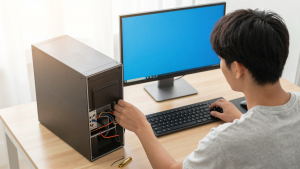
כשמביאים מחשב חדש הביתה, התקנת מחשב נראית כמו עניין קצר: מחברים לחשמל, לוחצים על כפתור ההפעלה ומתחילים לעבוד. בפועל, הרגע שבו המחשב נדלק הוא רק תחילת הדרך. כדי שהמעבר יהיה נוח, צריך לחשוב גם על הקבצים, התוכנות וההגדרות שהצטברו במחשב הישן.
ההתלבטות מוכרת במיוחד כשמחשב חדש מיועד לעסק קטן או לעבודה מהבית. האם להעביר הכול, להתקין מחדש רק את מה שצריך, או להיעזר באיש מקצוע? אין תשובה אחת שמתאימה לכולם, אבל כמה בדיקות פשוטות מראש יכולות למנוע בלגן, אובדן מידע והפתעות ביום הראשון.
מה כדאי להכין לפני התקנת מחשב חדש?
לפני שמתחילים, כדאי לרשום אילו תוכנות ושירותים באמת משמשים אתכם. לצד הדפדפן ותוכנת המסמכים, אולי יש תוכנת הנהלת חשבונות, כלי לעיצוב, מדפסת ישנה או תוכנה שקיבלתם ממקום העבודה. מחשב חדש עשוי שלא לכלול את הרישיונות וההתקנות הקודמים, ולכן כדאי לוודא שיש לכם גישה לחשבונות, לסיסמאות ולקובצי ההתקנה הנחוצים.
כדאי גם לבדוק מה שמור בענן ומה נמצא רק במחשב הישן. תיקיית מסמכים, שולחן העבודה ותיקיית ההורדות נוטים לצבור קבצים חשובים לצד קבצים שנשכחו מזמן. בדיקה כזאת עוזרת להחליט מה באמת צריך לעבור, במקום להעתיק ללא הבחנה כל קובץ שנמצא בכונן.
איך מעבירים קבצים בלי להשאיר דברים מאחור?
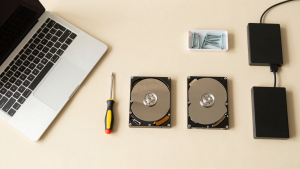
העברת מחשב ישן למחשב חדש אינה מסתכמת בתמונות ובמסמכים. לעיתים יש סימניות בדפדפן, אנשי קשר, קובצי עבודה, תבניות, הגדרות דואר או תוכן ששמור בתוכנה ייעודית. לפני ההעברה, כדאי להכין גיבוי נפרד, למשל בכונן חיצוני או בשירות ענן, ולוודא שאפשר לפתוח ממנו כמה קבצים לדוגמה.
במחשב משפחתי, התמונות עשויות להיות מפוזרות בין תיקיות שונות ובין כמה חשבונות משתמש. בעסק קטן, מסמך אחד שנשמר רק בתיקייה מקומית עלול להיות חשוב יותר ממאות קבצים אחרים. לכן עדיף לבדוק את התוכן לפי משתמשים ולפי תוכנות, ולא להניח שהכול נמצא בתיקיית המסמכים. אחרי המעבר, פותחים כמה קבצים ובודקים שהם תקינים לפני שמוחקים או מוסרים את המחשב הישן.
מה צריך לבדוק בהגדרות הראשוניות?
במהלך ההגדרה הראשונית, המחשב יבקש בדרך כלל לבחור שפה, להתחבר לרשת ולהגדיר חשבון משתמש. כדאי להשתמש בחשבון שבאמת תרצו לעבוד איתו לאורך זמן, ולשמור את פרטי הכניסה במקום בטוח. אם המחשב משותף לבני משפחה או לעובדים, חשבונות נפרדים יכולים לשמור על סדר ולמנוע שינוי או מחיקה של קבצים בידי משתמש אחר.
אחרי הכניסה למערכת, בדקו עדכונים, הגדרות פרטיות וחיבור להתקנים בבית או במשרד. למשל, מדפסת שמחוברת למחשב הקודם לא תמיד תופיע מיד בחדש, וגם סורק או מצלמת רשת עשויים לדרוש התקנה. כדאי לבדוק אותם לפני פגישת וידאו או לפני שמגיעים למסמכים שצריך להדפיס.
יש לכם שאלה? כתבו לנו בוואטסאפ.
למה תוכנות ואביזרים לא תמיד עוברים יחד עם הקבצים?
קובץ שהועתק בהצלחה אינו מבטיח שהתוכנה שיצרה אותו זמינה במחשב החדש. תוכנות רבות דורשות התקנה מחדש והתחברות לחשבון, וחלקן מוגבלות למספר מסוים של מכשירים. לכן כדאי לבדוק מראש את תנאי הרישיון, במיוחד בתוכנות משרדיות, עריכה או ניהול עסק.
גם אביזרים ותיקים עשויים להפתיע. מדפסת שעבדה שנים, למשל, יכולה לדרוש מנהל התקן עדכני, ומתאם USB ישן עשוי שלא להתאים לחיבור החדש. אם המחשב מיועד לעמדת עבודה, כדאי לחבר ולבדוק את האביזרים אחד־אחד, כולל מקלדת, עכבר, מסך חיצוני ואוזניות. כך קל לזהות אם מקור הבעיה הוא במחשב, בכבל או בהתקן עצמו.
אפשר להסתדר לבד, או שכדאי לקבל עזרה?
כשיש מחשב אחד, מעט קבצים ותוכנות מוכרות, רבים יכולים לבצע את ההתקנה בעצמם. סרטון הדרכה או הוראות היצרן עשויים להספיק, כל עוד יש גיבוי ויודעים את פרטי החשבונות. אבל כשהמחשב הישן עדיין מכיל את כל החומר העסקי, כשיש כמה משתמשים או כשהתוכנות תלויות ברישיונות מיוחדים, טעות קטנה עלולה לגזול זמן ולסבך את החזרה לשגרה.
עזרה מקצועית יכולה להתאים גם כשלא ברור אם מדובר בהתקנה בלבד או בבעיה במחשב הישן. אפשר לברר בשיחת טלפון ללא עלות מה כדאי להכין לפני ביצוע העבודה, ובמקרים שבהם נדרשת בדיקה פיזית, שירות שמגיע לבית או לעסק חוסך את הצורך להוביל מחשב וציוד. באזור המרכז, יש טכנאים שמטפלים במותגים נפוצים כמו Dell, Lenovo, HP ו-ASUS, ואחריות כתובה על תיקון או התקנה מספקת ודאות לגבי מה שנעשה.
טעויות קטנות שכדאי למנוע ביום המעבר
הטעות הנפוצה ביותר היא למחוק או למסור את המחשב הישן ברגע שהמחשב החדש נדלק. עדיף להמתין עד שנבדקו הקבצים, הדואר, התוכנות והחיבורים הנחוצים. אם המחשב הישן מכיל מידע רגיש, חשוב גם להתייחס למחיקת המידע לפני שמעבירים אותו הלאה.
עוד טעות היא להעתיק הכול בלי להבין מה עובר. קבצים כפולים, הורדות ישנות ותוכנות שכבר אינן בשימוש עלולים להפוך את המחשב החדש למבולגן מהרגע הראשון. התקנת מחשב מוצלחת מתחילה בבחירה: מה חייב להישאר, מה כדאי להתקין מחדש, ועל מה אפשר לוותר. בעסק, רצוי לרשום גם מי אחראי לגיבוי ולוודא שהקבצים המשותפים נגישים למי שצריך אותם.
כך הופכים את המחשב החדש למוכן באמת
לפני שמכריזים שהמעבר הסתיים, כדאי לבצע יום עבודה רגיל ככל האפשר: לפתוח מסמך, להתחבר לדואר, להדפיס עמוד, להצטרף לשיחת וידאו ולבדוק שהקבצים החשובים זמינים. הבדיקה הזאת חושפת פערים שקל לפספס כשמסתפקים במסך הפתיחה של המחשב. אם המחשב החדש מיועד לעסק, כדאי לכלול בה גם את התוכנות והציוד שמשמשים את העובדים מדי יום.
אפשר להיעזר בדף קצר שבו רשומים החשבונות, התוכנות וההתקנים שנבדקו, בלי לשמור בו סיסמאות גלויות. כך נשארת תמונה ברורה של מה הותקן ומה עוד דורש טיפול. כשהמידע מגובה והציוד נבדק, התקנת מחשב חדשה מרגישה פחות כמו מעבר חד ויותר כמו המשך מסודר של העבודה.
מאמרים נוספים בנושא:
מהאתר שלנו:
צריכים עזרה בנושא הזה?
שאלות נפוצות
מה צריך להכין לפני התקנת מחשב חדש?
רשמו את התוכנות והשירותים שנחוצים לכם, ואספו פרטי כניסה ורישיונות. בדקו היכן נמצאים הקבצים החשובים והכינו גיבוי שאפשר לפתוח ולבדוק.
איך מעבירים קבצים ממחשב ישן לחדש?
אפשר להעביר קבצים באמצעות כונן חיצוני או שירות ענן, לאחר שווידאתם שיש עותק גיבוי. כדאי לבדוק גם תיקיות אישיות, סימניות בדפדפן וקבצים ששמורים בתוכנות שונות, ואז לפתוח כמה קבצים במחשב החדש.
האם כדאי להתקין מחשב לבד או להיעזר בטכנאי?
כשמדובר במחשב אישי עם מעט קבצים ותוכנות מוכרות, אפשר לבצע את ההתקנה לבד אם יש גיבוי ופרטי התחברות. כשיש מידע עסקי, כמה חשבונות משתמש או תוכנות עם רישיונות מיוחדים, סיוע מקצועי עשוי להקל על המעבר.
האם התוכנות והמדפסת עוברות למחשב החדש יחד עם הקבצים?
לא בהכרח. תוכנות רבות דורשות התקנה והתחברות מחדש, ומדפסת או אביזר אחר עשויים להזדקק למנהל התקן מתאים. בדקו את הרישיונות וחברו את ההתקנים לפני שמסתמכים עליהם לעבודה.
מתי אפשר למסור או למחוק את המחשב הישן?
רצוי להמתין עד שבדקתם שהקבצים החשובים נפתחו, שהתוכנות פועלות ושהאביזרים מתחברים למחשב החדש. אם נשמר במחשב מידע רגיש, טפלו בו לפני מסירה או העברה הלאה.