מחשב שמתחיל לגמגם דווקא כשפותחים כמה תוכנות במקביל מעלה שאלה מעשית: האם שדרוג מחשב יחזיר אותו לעבודה נוחה, או שרק ידחה את הקנייה של מחשב חדש? התשובה תלויה פחות בגיל המחשב ויותר ברכיבים שמגבילים אותו, בשימוש היומיומי ובמצב החומרה.
ההתלבטות מוכרת בבית וגם בעסק קטן. מחשב בן כמה שנים עשוי עדיין להתאים לניהול מסמכים, לשיחות וידאו ולגלישה, בעוד מחשב חדש יחסית עלול לסבול מרכיב יחיד שמכביד על העבודה. לפני שמחליטים, כדאי להבין מה באמת מפריע, אילו נתונים צריך לשמור, והאם ההשקעה צפויה לפתור את הבעיה המרכזית.
מה גורם למחשב להרגיש מיושן?
תחושה של מחשב איטי אינה מצביעה בהכרח על תקלה אחת. אתחול ממושך, המתנה לפתיחת קובץ גדול או קפיצות בזמן מעבר בין תוכנות יכולים לנבוע מאחסון עמוס, זיכרון עבודה מוגבל, תוכנות הפועלות ברקע או שילוב של כמה גורמים. גם מחשב ששימש בעיקר לכתיבת מסמכים עשוי להתקשות אחרי שמתחילים לעבוד בו עם שיחות וידאו, קובצי תמונה ולשוניות רבות בדפדפן.
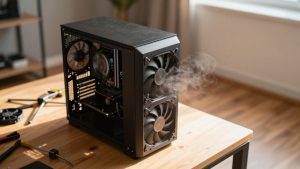
כדאי לשים לב מתי הקושי מופיע ומה בדיוק קורה. אם המחשב נתקע כשפותחים תוכנת עריכה, אבל מתפקד היטב בשימוש בסיסי, ייתכן שהדרישות של התוכנה הן לב העניין. אם הוא מתחמם, משמיע רעשים חריגים או נכבה במהלך העבודה, חשוב לבדוק את מצבו לפני שקונים רכיב חדש – תסמינים כאלה עשויים להצביע על בעיה שצריך לאבחן בנפרד.
איזה רכיב כדאי לבדוק לפני שמחליטים?
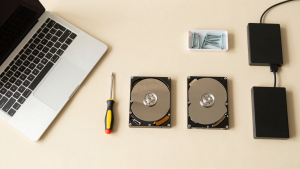
במחשבים רבים, שדרוג לכונן SSD יכול לקצר את זמן ההפעלה ואת ההמתנה לפתיחת תוכנות, במיוחד אם עדיין מותקן כונן מכני. השינוי מורגש למשל כשמדליקים את המחשב בבוקר או פותחים מסמכים במהלך יום עבודה. עם זאת, כונן מהיר לא יפתור כל בעיה: הוא לא יוסיף זיכרון עבודה ולא יהפוך מעבד חלש למתאים למשימות כבדות.
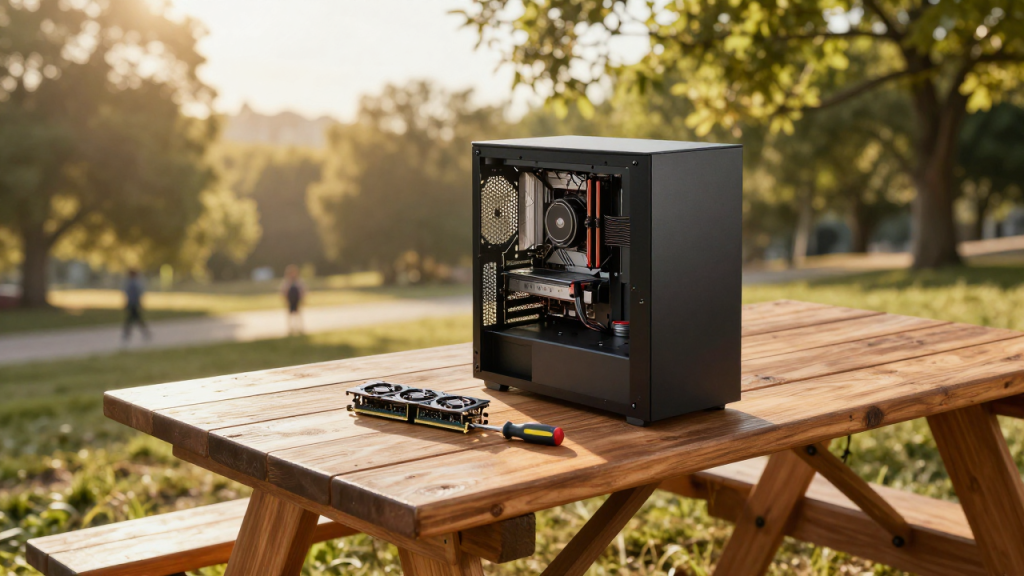
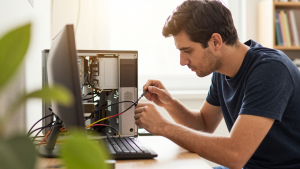
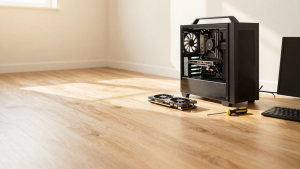
זיכרון RAM נוסף עשוי לעזור כשעובדים עם כמה תוכנות, הרבה לשוניות בדפדפן וקובצי עבודה גדולים בעת ובעונה אחת. במחשב שולחני, אפשר לעיתים גם לשדרג כרטיס גרפי או רכיבים אחרים, אך התאימות תלויה בלוח האם, בספק הכוח ובמארז. לכן עדיף לבדוק את הדגם המדויק ואת הרכיבים הקיימים לפני שמזמינים חלק לפי שם כללי או לפי המלצה שמתאימה למחשב אחר.
נשמח לתת לכם הצעה שמתאימה בדיוק לכם.
האם אפשר לשדרג מחשב נייד?
בחלק מהמחשבים הניידים ניתן להחליף כונן אחסון או להרחיב זיכרון, ובאחרים הרכיבים מולחמים ללוח או מוגבלים מבחינת התאמה. המשמעות היא ששני מחשבים שנראים דומים מבחוץ עשויים לאפשר אפשרויות שונות לגמרי. בדיקת מספר הדגם המלא – שמופיע לרוב בתחתית המחשב או בהגדרות המערכת – יכולה לחסוך רכישת רכיב שאינו מתאים.
גם מצב המחשב חשוב לא פחות מהאפשרות הטכנית. אם הציר רופף, המאוורר רועש או שקע הטעינה אינו יציב, כדאי להביא את העלות וההיקף של התיקונים לתוך ההחלטה. שירות שמגיע לבית או למשרד עשוי להתאים למי שמתקשה להתנייד עם מחשב נייד, אך בכל מקרה רצוי לברר מראש מה נבדק ומה כולל הטיפול. האחריות שניתנת על תיקון היא גם פרט שכדאי להבין לפני שמאשרים עבודה.
מתי שדרוג מחשב אינו הבחירה הנכונה?
יש מקרים שבהם שדרוג נקודתי לא יספק את התוצאה המצופה. מחשב ישן עם מגבלות חומרה רבות, תקלות חוזרות או חוסר תאימות לתוכנות חיוניות עלול לדרוש כמה החלפות במקביל. במצב כזה, כדאי להשוות בין ההשקעה הכוללת לבין הצרכים לשנים הקרובות, ולא להסתפק במחירו של רכיב אחד.
גם הצורך של המשתמש משפיע. אם המחשב מיועד למיילים, מסמכים ושיחות וידאו, אפשר להסתפק ברמת ביצועים שונה מזו הנדרשת לעריכת וידאו או למשחקים חדשים. עבור עסק, יש להביא בחשבון גם את הזמן שבו המחשב אינו זמין ואת הסיכון לקובצי עבודה שלא גובו. לפעמים מחשב ישן מתאים להמשך שימוש לאחר שדרוג, ולפעמים רכישת מחשב חדש היא פתרון פשוט יותר לאורך זמן.
כמה עולה להסתבך לבד עם השדרוג?
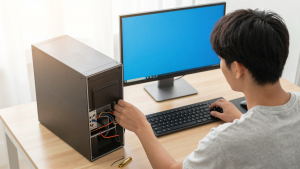
פתיחת מארז או רכישת רכיבים באינטרנט יכולה להיראות כמו דרך לחסוך, אבל כדאי להביא בחשבון טעויות התאמה, התקנה לא נכונה ואובדן נתונים. לפני כל שינוי, רצוי לגבות מסמכים, תמונות וקובצי עבודה חשובים לכונן חיצוני או לשירות גיבוי. אם מדובר במחשב שמשמש את העסק, כדאי לוודא שגם קובצי הנהלת חשבונות, דוא"ל והגדרות תוכנות כלולים בגיבוי.
לא כל בדיקה מחייבת להזמין חלק או להתחיל תיקון. אפשר לברר מראש בטלפון מה פרטי המחשב הדרושים להערכה ראשונית, והאם הייעוץ כרוך בתשלום; יש שירותים שמציעים בירור טלפוני ללא עלות לפני תיקון. כאשר המחשב נמצא במרכז הארץ, יש גם אפשרות לקבל שירות בבית או בעסק, בהתאם לסוג הבעיה ולבדיקה הנדרשת. עדיף לקבל הסבר ברור על האבחון, העבודה והאחריות, ולא להסתמך על הבטחה כללית שהמחשב יהיה "כמו חדש".
איך יודעים שההשקעה באמת משתלמת?
כדאי להתחיל מרשימה קצרה של הדברים שהמחשב צריך לבצע: פתיחת תוכנות, עבודה עם קובצי ענן, פגישות מקוונות או תוכנות מקצועיות. אחר כך בודקים מה מגביל את הביצועים, האם ניתן להחליף את הרכיב הרלוונטי, ומה מצבם של שאר חלקי המחשב. כך אפשר להימנע מהוצאה על שדרוג שאינו קשור לתקלה שמורגשת בפועל.
בדיקה מסודרת חשובה במיוחד כשיש מידע אישי או עסקי על המחשב. לפני מסירתו לתיקון או להתקנת רכיב, כדאי לברר איך שומרים על הקבצים ומה נכלל באחריות. גם אצל נותני שירות, ובהם repair-pc.co.il, רצוי לבקש הסבר במילים פשוטות על מה שנמצא ומה האפשרויות, כדי שתוכלו להחליט בלי לחץ.
שדרוג מחשב יכול להאריך את השימוש במחשב קיים, אבל אין צורך לשדרג רק משום שהוא כבר אינו חדש. אם ברור מה מאט אותו, הרכיב מתאים והמצב הכללי טוב, שינוי ממוקד עשוי להספיק. אם האבחנה אינה ברורה, מתחילים בבדיקה ובגיבוי – ורק אחר כך מחליטים אם להשקיע, לתקן או לעבור למחשב אחר.
מאמרים נוספים בנושא:
מהאתר שלנו:
מעדיפים להתכתב?
שאלות נפוצות
איך יודעים איזה רכיב כדאי לשדרג במחשב?
כדאי לזהות מתי המחשב מתקשה ובאילו משימות, ואז לבדוק אם העיכוב קשור לאחסון, לזיכרון או לרכיב אחר. אבחון לפי דגם המחשב והרכיבים הקיימים עוזר להימנע מקניית חלק שלא יפתור את הבעיה.
מה עדיף, לשדרג מחשב או לקנות חדש?
אם המחשב מתאים לצרכים ורק רכיב אחד מגביל אותו, שדרוג נקודתי עשוי להספיק. כשיש כמה תקלות, מגבלות חומרה או חוסר התאמה לתוכנות הדרושות, כדאי להשוות את היקף ההשקעה בשדרוג לצורך במחשב חדש.
האם אפשר לשדרג מחשב נייד?
בחלק מהמחשבים הניידים אפשר להחליף כונן אחסון או להרחיב זיכרון, ובאחרים האפשרויות מוגבלות. צריך לבדוק את מספר הדגם המלא ואת התאימות לפני שרוכשים רכיב.
האם כדאי לשדרג מחשב באמצעות SSD?
כונן SSD עשוי לקצר את זמן ההפעלה ואת ההמתנה לפתיחת תוכנות, בעיקר אם המחשב משתמש בכונן מכני. הוא לא פותר כל בעיית ביצועים, ולכן חשוב לבדוק מה גורם להאטה לפני שמחליטים.
מה צריך לעשות לפני שדרוג מחשב?
מומלץ לגבות מסמכים, תמונות וקובצי עבודה ולבדוק שהרכיב מתאים לדגם המחשב. כדאי גם לברר מה נמצא בבדיקה, מה כולל הטיפול ואיזו אחריות ניתנת על התיקון.