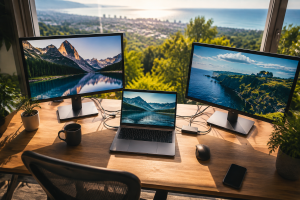
מישהי קונה מסך נוסף בשביל פינת העבודה בבית, עוד לפני שהקופסה נפתחת היא כבר מדמיינת את הגיליון האלקטרוני על מסך אחד והמיילים על השני. חצי שעה אחר כך היא יושבת מול שני כבלים, מתאם HDMI שקנתה בטעות ומחשב נייד שמזהה מסך אחד בלבד. זה לא סיפור נדיר, זו בעצם החוויה הכי שכיחה של מי שמנסה לשדרג את סביבת העבודה שלו בלי לדעת בדיוק מה המחשב שלו יכול לתת.
חיבור שני מסכים למחשב נייד נשמע כמו משהו טכני זניח, אבל בפועל הוא תלוי בכמה גורמים שרוב האנשים לא בודקים מראש – סוג היציאות שיש במחשב, כרטיס המסך, ואפילו גרסת המערכת ההפעלה. כשמבינים את זה מראש, אפשר לחסוך המון זמן ותסכול, ולפעמים גם לגלות שהמחשב הישן שיש בבית מסוגל להרבה יותר ממה שחשבו.
מה בודקים לפני שקונים מסך נוסף
הצעד הראשון הוא לא לקנות מסך, אלא להסתכל בצד של המחשב הנייד ולספור יציאות. HDMI אחד זה נחמד, אבל אם רוצים לחבר שני מסכים חיצוניים בו זמנית ולראות עליהם תמונה שונה בכל אחד, לרוב צריך יותר מיציאת וידאו אחת, או להשתמש ב-USB-C שתומך במה שנקרא DisplayPort Alt Mode. מחשבים ניידים מסוימים של דל, אסוס או לנובו מגיעים עם יציאה כזו בלי שהמשתמש בכלל שם לב אליה.
הדבר השני שכדאי לבדוק הוא כרטיס המסך. מחשבים עם כרטיס גרפי משולב, כמו אלה שמיועדים בעיקר לעבודה משרדית, לפעמים מוגבלים במספר המסכים שהם יכולים להריץ במקביל וברזולוציה שהם תומכים בה. מחשב עם כרטיס גרפי ייעודי, כמו שמוצאים בדגמים מסוימים של MSI או Acer שמיועדים לגיימינג, בדרך כלל יתמודד טוב יותר עם שני מסכים ברזולוציה גבוהה בלי בעיה.
מה עושים כשאין מספיק יציאות
כאן נכנס לתמונה הפתרון הכי נפוץ – דוקינג סטיישן או מתאם USB. מכשיר כזה מתחבר ליציאת USB-C או USB-A אחת במחשב, ומספק כמה יציאות וידאו נוספות. זה פותר את הבעיה של מחשב עם יציאה אחת בלבד, אבל שווה לבדוק את המפרט של המתאם, כי לא כל דוקינג סטיישן תומך בשני מסכים ברזולוציה של 4K בו זמנית.
יש גם אפשרות פשוטה יותר שרוב האנשים לא מכירים – כבל מתאם מסוג MST, שמאפשר לפצל אות וידאו אחד לשני מסכים דרך יציאת DisplayPort אחת. זה פתרון זול יחסית, אבל הוא דורש שהמחשב יתמוך בטכנולוגיית ה-MST הזו, אחרת שני המסכים פשוט יציגו את אותה תמונה במקום שני חלונות נפרדים.
איך מחברים בפועל בלי להתבלבל
אחרי שהחומרה מוכנה, החיבור עצמו פשוט יחסית. מחברים את המסך הראשון, בודקים שהוא מזוהה, ואז מחברים את השני ונכנסים להגדרות התצוגה במערכת ההפעלה. שם בוחרים אם רוצים להרחיב את שולחן העבודה על פני שני המסכים, או לשכפל את אותה תמונה על שניהם – שתי אפשרויות שנראות דומות אבל משרתות מטרות שונות לגמרי.
מי שעובד עם גיליונות ומסמכים במקביל בדרך כלל יעדיף להרחיב את התצוגה, כדי שיהיה אפשר לגרור חלונות בין המסכים. מי שמציג משהו לקהל, למשל מרצה שמעביר שיעור, לרוב יעדיף לשכפל את התמונה כדי שמה שרואים על המסך הראשי יופיע גם על המסך המוקרן. ההבדל הזה נשמע קטן אבל הוא זה שגורם לאנשים לחשוב שיש להם תקלה, כשבעצם הם פשוט בחרו את המצב הלא נכון.
אפשר גם בוואטסאפ — נחזור אליכם מהר.
למה לפעמים המחשב פשוט לא משתף פעולה
יש מצבים שבהם עשו הכול נכון ועדיין מסך אחד נשאר שחור. לפעמים זה כבל פגום, לפעמים זו מערכת הפעלה שלא עודכנה מזמן, ולפעמים זה כרטיס המסך שפשוט הגיע לגבול היכולת שלו. מחשב נייד ישן בן חמש שנים, למשל, עשוי להתקשות להריץ שני מסכים חיצוניים ברזולוציה גבוהה, גם אם על הנייר הוא "אמור" לתמוך בזה.
זה בדיוק הרגע שבו אנשים מתחילים לשקול אם לא כדאי פשוט לקנות מחשב חדש. אבל לפני שממהרים לקבל החלטה כזו, שווה לזכור שהרבה פעמים הבעיה היא לא במחשב עצמו אלא בדרייברים מיושנים של כרטיס המסך, או בהגדרה פשוטה שצריך לשנות. שדרוג של דרייברים או הוספת כרטיס מסך חיצוני למחשב נייד, כשזה אפשרי, עשוי לפתור את הבעיה בלי לוותר על המכשיר שכבר מוכר ונוח.
מתי כדאי להתייעץ עם איש מקצוע
אם אחרי כמה ניסיונות המסך עדיין לא מזוהה, או שהתמונה מרצדת ומקפיצה רזולוציה בעצמה, זה סימן שכדאי להפסיק לנחש ולבדוק את זה ברצינות. לפעמים הבעיה קטנה, כמו כבל לא תואם, ולפעמים היא מעידה על תקלה בכרטיס המסך שדורשת בדיקה מעמיקה יותר.
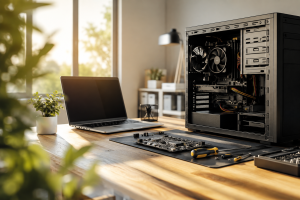
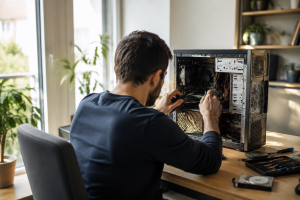
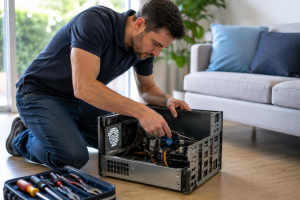
טכנאי מחשבים שמגיע עד הבית יכול לבדוק את זה במקום, בלי לפרק את כל התחנה שהוקמה בשבילי המחשב והמסכים. זה חוסך את הצורך לארוז הכול ולנסוע לחנות מחשבים, ובמקרים רבים גם מאפשר לקבל תשובה תוך זמן קצר על מה שבאמת דורש טיפול. עבור עסקים קטנים, שבהם כמה עמדות עבודה תלויות בהגדרה נכונה של מסכים, זה יכול לחסוך שעות עבודה יקרות.
מחשב ישן מול השקעה בציוד חדש
הרבה אנשים מניחים שאם המחשב לא מתמודד היטב עם שני מסכים, הגיע הזמן להחליף אותו. אבל מחשב נייד בן כמה שנים, גם אם הוא לא החדיש ביותר, לרוב שווה הרבה יותר ממה שנדמה. שדרוג קל, כמו הוספת זיכרון או עדכון דרייברים, עשוי לתת לו עוד כמה שנים טובות של עבודה נוחה עם שני מסכים, בלי להוציא אלפי שקלים על מחשב חדש.
זו בדיוק הסיבה שכדאי, לפני שמחליטים לזרוק ולהחליף, לקבל חוות דעת מקצועית על המצב האמיתי של המחשב. לפעמים ההבדל בין מחשב "לא מתאים" למחשב שעובד מצוין הוא רק כמה הגדרות נכונות או שדרוג קטן וממוקד.
מה עושים כשזה נראה מסובך מדי
לא כולם רוצים לבזבז ערב שלם על מדריכים באינטרנט ותקלות שלא ברור מאיפה הן מגיעות. במקרים כאלה יש טעם לפנות לשירות שמגיע עד הבית או עד העסק, בודק את המצב בפועל ונותן פתרון בלי צורך לנתק ולסחוב את הציוד לשום מקום. שירות כזה, שכולל לרוב גם ייעוץ טלפוני ראשוני ללא עלות, מאפשר להבין מראש אם מדובר בבעיה פשוטה או במשהו שדורש טיפול רציני, ולקבל אחריות מלאה על התיקון בלי הפתעות בהמשך.
חברות כמו repair-pc.co.il, לדוגמה, מתמחות בדיוק בסוג הזה של טיפול – הגעה ישירה, בדיקה של המחשב במקום, והתאמת פתרון בין שדרוג קל לתיקון חומרה של ממש, בלי לדחוף מיד לקנייה של מכשיר חדש.
בסופו של דבר, חיבור שני מסכים למחשב נייד הוא לא משימה מסובכת כשמבינים את הכללים הבסיסיים, אבל הוא כן משימה שמצליחה להראות בבירור אם המחשב עדיין "בכושר" או שהגיע הזמן לתת לו קצת תשומת לב. במקום לנחש או לוותר, שווה לבדוק לעומק, ולתת למחשב הישן הזדמנות נוספת להוכיח את עצמו.
מאמרים נוספים בנושא:
מהאתר שלנו:
רוצים ייעוץ מהיר בטלפון?
שאלות נפוצות
איך יודעים אם המחשב הנייד שלי יכול לתמוך בשני מסכים?
צריך לבדוק כמה יציאות וידאו יש במחשב (HDMI, DisplayPort או USB-C תומך DisplayPort Alt Mode) וכמה מסכים כרטיס המסך יכול להריץ במקביל. מחשבים עם כרטיס גרפי משולב מוגבלים יותר מאלה עם כרטיס גרפי ייעודי. אם לא בטוחים, אפשר לבדוק את המפרטים של המודל ספציפי או לשאול טכנאי.
מה הפתרון אם אין מספיק יציאות HDMI במחשב?
אפשר להשתמש בדוקינג סטיישן או מתאם USB שמתחברים ליציאת USB-C או USB-A ומספקים יציאות וידאו נוספות. חשוב לבדוק שהמתאם תומך בשני מסכים ברזולוציה שרוצים. אפשרות נוספת היא כבל מתאם MST דרך DisplayPort אחת, אם המחשב תומך בטכנולוגיה זו.
מה ההבדל בין להרחיב את התצוגה לשכפל אותה?
הרחבת התצוגה משרתת את שני המסכים כשולחן עבודה אחד מורחב, מה שמאפשר לגרור חלונות בין המסכים. שכפול התצוגה מציג את אותה תמונה על שני המסכים בו זמנית, משימוש נוח בהצגות או בשיעורים. ההגדרה נקבעת בהגדרות התצוגה של מערכת ההפעלה.
למה המסך השני לא מזוהה למרות שחיברתי הכול?
הבעיה עשויה להיות כבל פגום, דרייברים מיושנים של כרטיס המסך או הגדרה שלא צוינה נכון. אם עדכון הדרייברים ובדיקת החיבורים לא עזרו, כדאי לבדוק את זה עם טכנאי מחשבים שיכול להגיע עד הבית ולדיאגן את הבעיה בדיוק.
האם משתלם להחליף מחשב ישן אם הוא לא מתמודד עם שני מסכים?
לפני רכישה של מחשב חדש, כדאי לבדוק אם השדרוג קטן כמו עדכון דרייברים או הוספת זיכרון יחזיר למחשב היכולת להריץ שני מסכים. מחשב בן כמה שנים לרוב שווה הרבה יותר ממה שנדמה, וטכנאי מקצועי יכול להעריך אם ההשקעה בשדרוג היא כדאית.
מתי כדאי להתייעץ עם טכנאי מחשבים?
אם המסך נשאר שחור למרות ניסיונות חוזרים, או שהתמונה מרצדת ומשנה רזולוציה בעצמה, זה סימן שצריך בדיקה מקצועית. טכנאי יכול לבדוק את הבעיה במקום בלי צורך להוציא את המחשב מהתחנה, מה שיחסוך זמן במיוחד בעסקים שיש להם כמה עמדות עבודה תלויות בהגדרה נכונה.