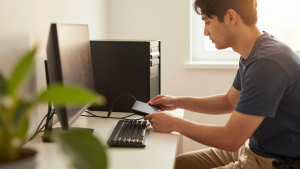
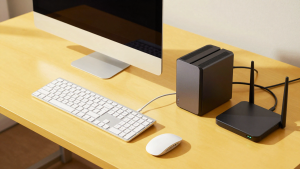
שני מסכים על השולחן, כבל HDMI ביד אחת וכבל USB-C בשנייה, והשאלה הבלתי נמנעת – איזה כבל הולך לאיזה חור, ולמה המסך השני בכלל לא מזהה שיש לו חיים. זו אחת הפעולות שנשמעות הכי פשוטות בעולם המחשבים, ובפועל מצליחות לבלבל גם אנשים שמסתדרים מצוין עם טכנולוגיה בתחומים אחרים. יש כאן שילוב לא טבעי של חומרה וכבלים ותוכנה, ושלושתם צריכים לדבר בשפה אחת בשביל שהתמונה תופיע כמו שצריך.
מי שעובד מהבית או מנהל עסק קטן יודע כמה זה משנה. עבודה על גיליון אקסל במסך אחד וניהול תיבת מייל בשני, או עריכת תמונות בצד אחד בזמן שהוודאות לגבי הפרויקט נשארת פתוחה בצד השני – זה לא מותרות, זה פשוט חוסך המון זמן וקליקים מיותרים. הבעיה מתחילה כשמנסים להבין למה זה לא עובד מהניסיון הראשון, ואז מגלים שהעולם הזה מלא בפרטים קטנים שאף אחד לא טרח להסביר מראש.
מה בודקים לפני שמתחילים לחבר
לפני שנוגעים בכבלים בכלל, כדאי להסתכל על המחשב הנייד עצמו ולבדוק כמה יציאות וידאו יש לו. מחשב נייד ממוצע יגיע עם HDMI אחד, ולפעמים גם USB-C שתומך בפלט וידאו (מה שנקרא DisplayPort over USB-C). זה ההבדל בין מחשב שיכול לחבר שני מסכים חיצוניים בקלות, לבין מחשב שצריך עזרה נוספת כדי להגיע לתוצאה הזו.
הבעיה הנפוצה ביותר היא ניסיון לחבר שני מסכים דרך שתי יציאות HDMI כשלמחשב יש רק אחת. במקרה כזה הפתרון הוא דוקינג סטיישן או מתאם USB-C להאב עם כמה יציאות וידאו, שמאפשר לפצל את הפלט לשני מסכים בבת אחת. חשוב לוודא שהמתאם תומך במה שנקרא "MST" (Multi-Stream Transport), אחרת המסך השני פשוט ישכפל את הראשון במקום להציג תוכן שונה.
כרטיס המסך קובע הרבה יותר ממה שחושבים
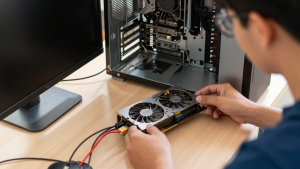
יש נטייה לחשוב שכל מחשב יכול לתמוך בכל מספר מסכים, אבל בפועל כרטיס המסך (הגרפיקה) של המחשב הוא זה שקובע את הגבול. מחשב נייד עם כרטיס מסך משולב, כמו שנפוץ במחשבי עבודה בסיסיים, בדרך כלל יסתדר בלי בעיה עם שני מסכים חיצוניים נוספים – אבל אם מדובר במחשב ישן יותר, לפעמים כרטיס המסך מוגבל ליציאה אחת בלבד ללא קשר לכמה חיבורים פיזיים יש בצדדים.
זו נקודה שכדאי לבדוק מראש, כי היא חוסכת המון תסכול. מי שלא בטוח מה בדיוק כרטיס המסך במחשב שלו יכול לבדוק בהגדרות המערכת, או פשוט לשים לב אם המחשב מתקשה בכלל בהפעלת סרטון אחד באיכות גבוהה – זה כבר סימן שהגרפיקה חלשה ולא תתמודד טוב עם שני מסכים נוספים בו זמנית.
איך מגדירים את המסכים אחרי החיבור הפיזי
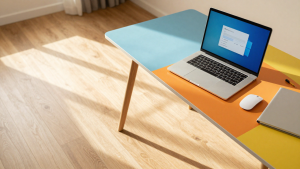
אחרי שהכבלים מחוברים, ההגדרה בפועל קורית דרך הגדרות התצוגה של המערכת ההפעלה. בווינדוס זה נמצא תחת "מסך" בהגדרות המערכת, שם אפשר לבחור אם המסכים משכפלים זה את זה, מתפרסים כתצוגה מורחבת, או פועלים בנפרד לגמרי. רוב האנשים שרוצים להגדיל את שטח העבודה יבחרו באפשרות "הרחב", שמאפשרת לגרור חלונות בין המסכים כאילו הם שולחן עבודה אחד ארוך.
חשוב גם לסדר את המסכים בהגדרות בהתאם למיקום הפיזי שלהם על השולחן. אם המסך הראשי נמצא מימין והמערכת חושבת שהוא משמאל, הסמן "יקפוץ" למקום הלא נכון כשעוברים בין המסכים, וזה מבלבל מהר מאוד. לוקח שנייה לגרור את התיבות המסמלות את המסכים בהגדרות למיקום הנכון, וההבדל מיד מורגש בנוחות העבודה.
מה עושים כשהמסך השני לא מזוהה בכלל
זו אולי התקלה הכי מתסכלת בתהליך – הכל מחובר, אבל המסך השני נשאר שחור או כלל לא מופיע ברשימת המסכים. לפעמים הפתרון פשוט כמו לנתק ולחבר מחדש את הכבל, או ללחוץ על צירוף המקשים שמחליף בין מצבי תצוגה (בדרך כלל מקש Windows ו-P יחד). לפעמים הבעיה עמוקה יותר ודורשת עדכון דרייברים לכרטיס המסך, שהם התוכנה שמתרגמת בין המחשב לחומרה החיצונית.
יש גם מקרים שבהם הכבל עצמו הוא הבעיה. כבל HDMI ישן שלא תומך ברזולוציה גבוהה יכול לגרום לתמונה מטושטשת או להפסקות חיבור מוזרות, וזה קורה יותר ממה שנדמה עם כבלים זולים שנקנו בלי בדיקה. מי שמתמודד עם תקלה שלא נפתרת בשום שילוב של כבלים ועדכונים, זה בדרך כלל הרגע להביא את זה לטכנאי מחשבים שיודע לאבחן אם מדובר בבעיית חומרה אמיתית או סתם הגדרה שגויה – כי לפעמים ההבדל בין השניים הוא באמת עניין של דקה אחת של בדיקה מקצועית.
מה עם ביצועים – האם שני מסכים מאטים את המחשב
שאלה שעולה הרבה היא אם עבודה עם שני מסכים גורמת למחשב "לעבוד קשה יותר" ולהאט. התשובה הכנה היא שבמחשבים תקינים עם כרטיס מסך סביר, ההבדל כמעט ולא מורגש בעבודה יומיומית כמו גלישה, אקסל או וורד. אבל במשימות כבדות יותר, כמו עריכת וידאו או משחקים, שני מסכים כן דורשים יותר מהגרפיקה, ומחשב שכבר איטי מלכתחילה ירגיש את זה חזק יותר.
זה בדיוק המקום שבו כדאי לחשוב על שדרוג מחשבים ישנים לפני שרצים לקנות מכונה חדשה. לפעמים תוספת זיכרון RAM או מעבר לכונן SSD משנים לגמרי את היכולת של מחשב בן כמה שנים להתמודד עם עומס של כמה מסכים בבת אחת, במחיר נמוך משמעותית ממחשב חדש.
מתי כדאי פשוט להתקשר למישהו שמבין בזה
יש אנשים שנהנים מהחיפוש בגוגל ומהניסוי והטעייה, ויש כאלה שאחרי חצי שעה של כבלים והגדרות פשוט רוצים שמישהו יבוא ויפתור את זה. שני הכיוונים לגיטימיים לגמרי, והשאלה היא בעיקר כמה זמן שווה להשקיע מול כמה זמן שווה לחסוך. עסק קטן שהעובדים בו מבזבזים שעה בכל בוקר על התעסקות עם המסכים, בעצם משלם על זה הרבה יותר מדמי הקריאה של טכנאי.
היתרון הגדול בקריאה לטכנאי מחשבים שמגיע עד הבית או עד העסק הוא שהוא רואה בעיניים את הציוד, את הכבלים, את הדגם המדויק של המחשב הנייד, ויכול לפתור בו במקום בעיות שקשה לאבחן מרחוק דרך תיאור בטלפון. יש מצבים שבהם גם תיקון מחשב בשליטה מרחוק עושה את העבודה בלי צורך בהגעה פיזית בכלל, אבל כשמדובר בחיבור חומרה חדשה כמו מסכים נוספים, נוכחות פיזית בדרך כלל חוסכת סבב שלם של ניסיונות כושלים.
מי שמתלבט אם בכלל שווה לקרוא למישהו יכול פשוט להתקשר ולתאר את המצב – יש שירות טלפוני ללא עלות לפני ביצוע התיקון בדיוק בשביל זה, כדי להבין מראש אם מדובר בתקלה של חמש דקות או במשהו שדורש בדיקה מעמיקה יותר.
חיבור שני מסכים למחשב נייד יכול להיות פרויקט של רבע שעה או כאב ראש של יום שלם, וההבדל תלוי בעיקר בהיכרות עם היציאות והגדרות המחשב הספציפי. מי שמרגיש שהוא כבר ניסה הכל ועדיין תקוע, לא צריך להתבייש לבקש עזרה – לפעמים עין מקצועית חוסכת שעות של תסכול מול כבלים שלא רוצים לשתף פעולה.
מאמרים נוספים בנושא:
מהאתר שלנו:
רוצים שנחזור אליכם?
שאלות נפוצות
האם כל מחשב נייד יכול לחבר שני מסכים חיצוניים?
לא בהכרח. זה תלוי בכמות יציאות הווידאו במחשב וביכולות כרטיס המסך שלו. מחשב נייד ממוצע יגיע עם HDMI אחד ואולי USB-C תומך DisplayPort. כרטיסי מסך חלשים או ישנים יותר עשויים להיות מוגבלים ליציאה אחת בלבד, גם אם יש חיבורים פיזיים נוספים.
מה עושים אם למחשב יש רק יציאת HDMI אחת?
אפשר להשתמש בדוקינג סטיישן או מתאם USB-C להאב עם יציאות וידאו מרובות. חשוב שהמתאם יתמוך ב-MST (Multi-Stream Transport), אחרת המסך השני יעתיק את הראשון במקום להציג תוכן שונה.
מדוע המסך השני לא מוצג או נשאר שחור?
ניתן לנסות להתחיל בדברים בסיסיים – נתק וחבר מחדש את הכבל, או לחץ על Windows+P להחלפת מצבי תצוגה. אם זה לא עוזר, בדוק עדכונים לדרייברי כרטיס המסך, וודא שהכבל תומך ברזולוציה גבוהה, או פנה לטכנאי אם הבעיה נמשכת.
כמה זמן לוקח להגדיר שני מסכים אחרי החיבור?
בדרך כלל זה ממדקות ספורות עד דקה או שתיים. בהגדרות התצוגה בווינדוס בחר באפשרות 'הרחב' לשטח עבודה משולב, וודא שהמסכים מסודרים בהגדרות בהתאם למיקום הפיזי שלהם על השולחן.
האם שני מסכים מאטים את המחשב הנייד?
בעבודה יומיומית רגילה כמו גלישה או עבודה בטבלאות, ההשפעה כמעט בלתי מורגשת. אבל במשימות כבדות כמו עריכת וידאו או משחקים, שני מסכים דורשים יותר מכרטיס המסך, ומחשב חלש מלכתחילה ירגיש את זה יותר.
מתי כדאי להתקשר לטכנאי במקום להתעסק בזה בעצמי?
אם אתה עסק קטן שהעובדים מבזבזים זמן על התעסקות עם המסכים, או אחרי ניסיונות חוזרים ונשנים שלא הצליחו, זה כדאי מבחינת כלכלית. טכנאי מחשבים יכול לאבחן במהירות אם הבעיה בחומרה או בהגדרות בלבד.