יש רגע שבו כל אחד עם מחשב שסובל מהאטות, חלונות שקורסים או תוכנות שמתנהגות מוזר, שומע מישהו אומר "פשוט תפרמט". זה נשמע כמו פתרון קסם, לחיצה על כמה כפתורים והמחשב חוזר להיות חדש. בפועל, מי שכבר ניסה יודע שהדרך בין ההחלטה לפרמט לבין מחשב שעובד שוב כמו שצריך, מלאה במלכודות קטנות שיכולות לעלות בקבצים שלא חוזרים.
השאלה "איך מפרמטים מחשב" נשאלת הרבה יותר ממה שאפשר לשער, ולא בכדי. פרמוט הוא אחד הפתרונות היעילים באמת לבעיות תוכנה מצטברות, אבל הוא גם בלתי הפיך ברגע שהתהליך מתחיל. מי שמבין את השלבים לפני שהוא לוחץ על הכפתור הראשון, חוסך לעצמו לילות של דאגה וגם לא מעט כסף על שחזור מידע בדיעבד.
המדריך הזה בנוי כדי לעבור על התהליך בצורה מסודרת, כולל הרגעים שבהם עדיף לעצור ולהתייעץ עם מישהו שמבין בזה יותר, במקום להמשיך לבד מתוך עיקשות.
מתי בכלל שווה לפרמט את המחשב
לא כל מחשב איטי צריך פרמוט. לפעמים מדובר בדיסק קשיח מלא כמעט לגמרי, בתוכנות שרצות ברקע בלי סיבה, או פשוט בזיכרון RAM שלא מספיק למה שדורשים ממנו היום. פרמוט הוא כלי חזק, אבל הוא לא תרופה לכל תחלואי המחשב, ולפעמים ניקוי יסודי או שדרוג רכיב אחד עושים את העבודה טוב יותר.
המקרים שבהם פרמוט באמת נחוץ הם בדרך כלל כשהמערכת נגועה בווירוס עמוק שלא יורד גם אחרי סריקות, כשהמחשב "תקוע" עם שגיאות שחוזרות על עצמן בלי הסבר, או כשמחליטים למכור את המחשב ורוצים למחוק ממנו כל עקבות אישיים. גם לפני מכירה של מחשב ישן, אלה שרוצים לשדרג למחשב חדש אבל לא בטוחים שכדאי לוותר על הישן, פרמוט נכון יכול להחזיר אותו למצב שמצדיק העברה למישהו אחר במשפחה במקום זריקה לפח.
חשוב גם לזכור שמחשב איטי לא תמיד באשמת התוכנה. לפעמים הבעיה היא בסוללה שכבר לא מחזיקה מטען, או במסך שמתחיל להראות סימני בלאי. אלה דברים שפרמוט לא יפתור, וכדאי לבדוק אותם בנפרד לפני שמשקיעים שעות בתהליך שלא באמת יפתור את התקלה המקורית.
גיבוי לפני הכל, גם אם זה מרגיש מיותר
הצעד הראשון והכי חשוב הוא גיבוי, ודווקא הוא זה שהכי הרבה אנשים מדלגים עליו כי "זה ייקח יותר מדי זמן". זו הטעות היקרה ביותר בכל התהליך. תמונות מהחתונה, קבצי עבודה, מסמכים סרוקים וסיסמאות שמורות בדפדפן, כל אלה נעלמים ברגע שהפרמוט מתחיל, ואין דרך חזרה בלי כלים מיוחדים ולא תמיד מוצלחים.
הדרך הפשוטה ביותר היא להעביר את כל הקבצים החשובים לדיסק קשיח חיצוני או לענן, ולוודא שהעברה הסתיימה בהצלחה לפני שממשיכים הלאה. כדאי גם לרשום איפה שמורות סיסמאות חשובות, כי אחרי הפרמוט הדפדפן יחזור נקי לגמרי בלי זכר להיסטוריה הקודמת. מי שלא בטוח אילו קבצים חשובים ואילו לא, עדיף שיעבור על התיקיות בעצמו ולא יסמוך על הזיכרון.
יש מצבים שבהם המחשב כבר לא נדלק כרגיל, או שהדיסק מתחיל להשמיע רעשים מוזרים, ואז הגיבוי הרגיל כבר לא אפשרי. במקרים כאלה שחזור מידע דורש כלים מקצועיים שמצליחים למשוך את הנתונים ישירות מהדיסק גם כשהוא פגום חלקית, וזה בדיוק המקום שבו כדאי לוותר על ניסיונות עצמאיים ולפנות למי שמתמחה בכך, לפני שמנסים עוד ועוד פתרונות שעלולים להחמיר את המצב.
נשמח לתת לכם הצעה שמתאימה בדיוק לכם.
איך מפרמטים מחשב נייד בפועל, שלב אחרי שלב
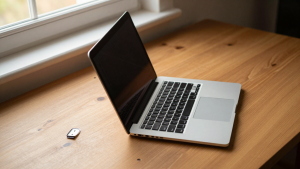
אחרי שהגיבוי מוכן, השלב הבא הוא הכנת התקן התקנה. ברוב המקרים מדובר בדיסק און קי עם קובץ ההתקנה של Windows, שאפשר להכין דרך כלי רשמי של מיקרוסופט שיוצר את ההתקן אוטומטית. חשוב לוודא שהדיסק און קי בגודל מתאים, לרוב שמונה גיגה ומעלה, ושהוא ריק לגמרי כי כל תוכנו יימחק בתהליך.
לאחר מכן נכנסים להגדרות האתחול של המחשב, בדרך כלל דרך לחיצה על מקש מסוים מיד עם ההדלקה, ומגדירים שהמחשב יאתחל מהדיסק און קי ולא מהדיסק הפנימי. משם מתחיל תהליך ההתקנה עצמו, שכולל בחירה של הדיסק שעליו מתקינים, מחיקת המחיצות הקיימות ויצירת מחיצה חדשה נקייה. זה בדיוק הרגע שבו אין דרך חזרה, ולכן חשוב לוודא לפני כן שהגיבוי אכן הושלם.
אחרי שההתקנה מסתיימת, המחשב עולה למסך הגדרות ראשוני, ומשם צריך להתקין מחדש את כל התוכנות, הדרייברים של הרכיבים, ולשחזר את הקבצים מהגיבוי. זה השלב שגוזל הכי הרבה זמן בפועל, ולא מעט אנשים מגלים בו שהם שכחו סיסמה חשובה או קובץ רישוי לתוכנה ששילמו עליה בעבר.
מה עושים כשמשהו משתבש באמצע
לפעמים המחשב לא מזהה את הדיסק און קי, לפעמים ההתקנה נתקעת באחוזים מסוימים בלי סיבה נראית לעין, ולפעמים אחרי הפרמוט המחשב פשוט לא נדלק בכלל. אלה בדיוק הרגעים שבהם כדאי לעצור ולא להמשיך לנסות שוב ושוב, כי כל ניסיון נוסף עלול להסתיים בדיסק שנפגע עוד יותר.
מקרים כאלה קורים גם לאנשים שמבינים במחשבים, כי לפעמים מדובר בבעיית חומרה נסתרת ולא בטעות בתהליך. דיסק קשיח שכבר בתחילת דרכו לקראת כשל, למשל, יכול להיראות תקין ברוב הזמן ולהיכשל בדיוק בשלב הקריטי של ההתקנה. במצב כזה, פנייה לטכנאי מחשבים שמבין גם בחומרה וגם בתוכנה חוסכת הרבה ניחושים.
מתי עדיף לא לעשות את זה לבד
יש הבדל גדול בין מחשב ביתי רגיל לבין מחשב שמשמש לעבודה, ובטח כזה שיש עליו מידע רגיש של עסק. עסק קטן שמפרמט מחשב בעצמו ומגלה אחרי שבוע שהוא איבד קבצי לקוחות או חשבוניות, משלם על כך הרבה יותר מהעלות של קריאה לטכנאי מראש. גם מי שלא בטוח לגמרי בשלבים, או שנתקל בהודעת שגיאה שהוא לא מכיר, עדיף שיעצור ויתייעץ לפני שהוא ממשיך.
יש גם מצבים שבהם התהליך כולו אפשרי מרחוק, בלי צורך שמישהו יגיע פיזית למחשב. תיקון מחשב בשליטה מרחוק הוא כלי נפוץ היום, שבו טכנאי מתחבר למחשב דרך תוכנה ומבצע את הפעולות תוך כדי שיחה עם בעל המחשב, מה שחוסך זמן ומאפשר לפתור בעיות תוכנה בלי לחכות שמישהו יגיע הביתה. זה פתרון טוב לבעיות תוכנה, אבל כשמדובר בפרמוט מלא עם החלפת דיסק או שדרוג רכיבים, לרוב עדיין נדרשת הגעה פיזית.
מי שמעדיף בכל זאת ליווי אנושי, יכול לבדוק שירות טלפוני ללא עלות מראש, שמאפשר להסביר מה קורה עם המחשב ולקבל הערכה ראשונית לפני שמחליטים על המשך. זה גם ההזדמנות לשאול שאלות כמו האם שווה בכלל לפרמט, או שעדיף לשדרג רכיב מסוים ולחסוך את כל התהליך.
פרמוט לעומת שדרוג, מה עדיף בפועל
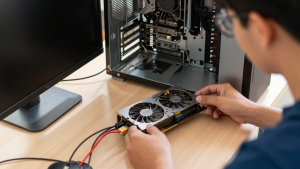
לא תמיד פרמוט הוא הפתרון הנכון. מחשב ישן עם דיסק קשיח מכני איטי יכול להרגיש כמו חדש לגמרי רק מהחלפה לדיסק SSD, בלי שום צורך למחוק דבר. באותה מידה, תוספת של זיכרון RAM יכולה לפתור בעיות של האטה שנראו כאילו הן דורשות פרמוט מלא, כשבפועל המחשב פשוט היה זקוק ליותר משאבים כדי להריץ תוכנות מודרניות.
שדרוג מחשבים ישנים הוא לפעמים חלופה חסכונית משמעותית לעומת קניית מחשב חדש, במיוחד כשמדובר במחשב שהחומרה שלו עדיין תקינה ורק המהירות שלה לא מספיקה. מי שמחליט על פרמוט כפתרון ראשון, כדאי שיבדוק קודם אם שדרוג פשוט לא ייתן לו תוצאה דומה בלי הסיכון שבמחיקת המידע.
יש גם מצבים שבהם בכלל לא מדובר בבעיית תוכנה. סוללה שכבר לא מחזיקה מטען יותר משעה, או מסך שמתחיל להבהב, הם תקלות חומרה נפרדות לגמרי מהשאלה של פרמוט, וטיפול נכון בהן דורש החלפת רכיב ולא מחיקת מערכת ההפעלה.
מי שמגיע לשלב שבו הוא מחליט לבצע פרמוט בעצמו, כדאי שיזכור שהתהליך דורש סבלנות והכנה מוקדמת יותר מאשר מיומנות טכנית גבוהה. גיבוי מסודר, בדיקה שהדיסק תקין, ותוכנית ברורה לשלב שאחרי ההתקנה, הם ההבדל בין פרמוט שמחזיר את המחשב לחיים לבין כזה שגורם לכאב ראש נוסף. ולמי שמעדיף בכל זאת לא להסתכן, יש תמיד אפשרות לקבל ליווי מקצועי שמגיע עד הבית או העסק, בודק את המצב בשטח ומחליט יחד עם בעל המחשב מה באמת הפתרון הנכון, בין אם זה פרמוט, שדרוג, או פשוט ניקוי יסודי שיחזיר את המחשב למה שהיה פעם.
מאמרים נוספים בנושא:
מהאתר שלנו:
מעדיפים להתכתב?
שאלות נפוצות
מה ההבדל בין פרמוט למחיקה רגילה של קבצים?
מחיקה רגילה מוציאה קבצים מהתיקייה אבל הנתונים עדיין קיימים על הדיסק והניתנים להחזרה. פרמוט הוא תהליך שמוחק את מערכת ההפעלה כולה ויוצר מחדש את המחיצות בדיסק, מה שמעשית מחזיר את המחשב למצב זהה ליום קנייתו.
כמה זמן לוקח פרמוט מחשב?
התהליך עצמו בדרך כלל לוקח כמה שעות עד כמה עשרות שעות בהתאם לגודל הדיסק ומהירות ההתקנה. אך השלב הממלא זמן ביותר הוא אחרי סיום ההתקנה כאשר צריך להתקין מחדש דרייברים, תוכנות ולשחזר קבצים מהגיבוי, מה שיכול לקחת ימים.
האם אני חייב לגבות קבצים לפני פרמוט?
כן, זה הצעד החשוב ביותר. פרמוט מוחק כל הנתונים מהדיסק באופן בלתי הפיך, ובלי גיבוי קודם תמונות, קבצי עבודה וסיסמאות שמורות יעלמו לנצח בלא אפשרות להחזרה.
מה צריך לעשות אם המחשב לא מזהה את דיסק התקנה?
לפעמים זה בעיה בהגדרות האתחול שצריך לשנות כדי להורות למחשב להתחיל מהדיסק החיצוני. אם גם אחרי כך לא קורה שום דבר, הבעיה עלולה להיות בחומרה, וכדאי לפנות לטכנאי במקום להמשיך בניסיונות שעלולים להחמיר את המצב.
מתי עדיף לא לפרמט בעצמי?
אם המחשב משמש לעסק עם קבצים חשובים, אם יש לך אי-ודאות לגבי השלבים, או אם נתקלת בהודעות שגיאה שלא מכיר, עדיף לפנות לטכנאי מקצועי. גם כשדיסק קשיח מתחיל להשמיע רעשים מוזרים או המחשב לא נדלק כרגיל, הבעיה עלולה להיות בחומרה ולא בתוכנה.
האם פרמוט יפתור כל בעיה של מחשב איטי?
לא תמיד. מחשב איטי יכול להיות בגלל דיסק קשיח מלא, RAM לא מספיק, או תוכנות שרצות ברקע בלי צורך. לפעמים ניקוי יסודי או שדרוג רכיב יחיד יעשה את העבודה ללא צורך בפרמוט כולל.