מחשב נייד לא נדלק דווקא כשצריך לשלוח מסמך, להצטרף לשיחת עבודה או להוציא תמונות מהחופשה. לפני שמניחים שהמחשב גמור, כדאי לשים לב למה שקורה בלחיצה על כפתור ההפעלה: האם נדלקת נורה, נשמע מאוורר, או שאין שום תגובה? ההבדל בין הסימנים האלה יכול לכוון את הבדיקה ולחסוך ניסיונות מיותרים.
גם כשהמסך נשאר שחור, לא תמיד המחשב עצמו כבוי. לפעמים הוא פועל בלי להציג תמונה, ולפעמים הבעיה קשורה למטען או לאספקת החשמל. כמה בדיקות זהירות אפשר לעשות בבית, אבל כשיש סימן לנזק או שהמידע חשוב, עדיף לעצור לפני שמנסים פתרונות שעלולים להחמיר את המצב.
מחשב נייד לא נדלק – מה קורה כשמחברים לחשמל?
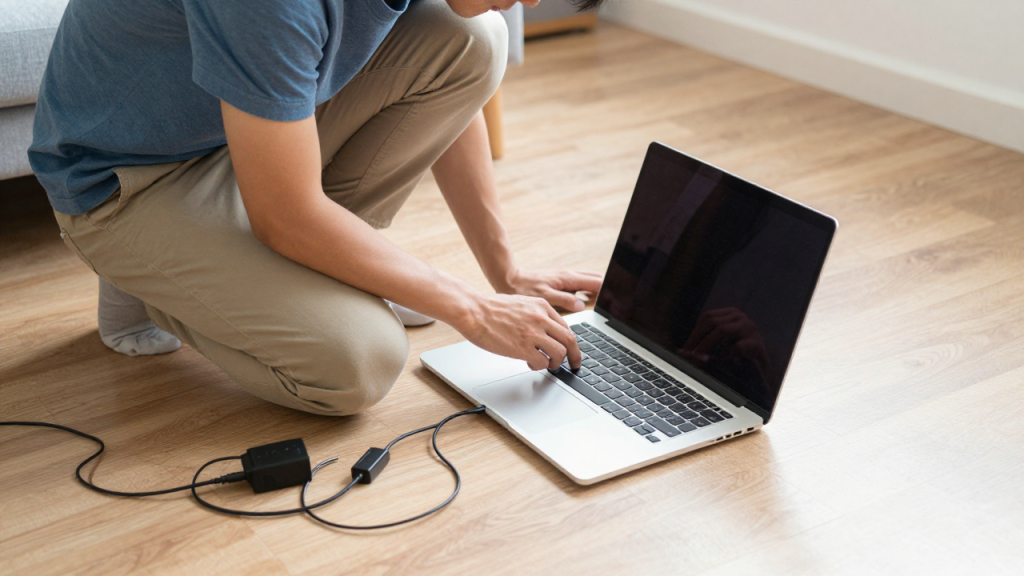
כדאי להתחיל בבדיקה הפשוטה ביותר: חברו את המטען לשקע אחר ובדקו שהחיבור יושב היטב גם בשקע החשמל וגם במחשב. אם יש נורה על המטען או ליד שקע הטעינה, שימו לב אם היא נדלקת. מטען שאינו מעביר חשמל, שקע רופף או כבל פגום עשויים להיראות כמו תקלה חמורה במחשב.
אם אפשר, בדקו את המטען ואת שקע החשמל בלי להשתמש במפצל או בתחנת עגינה. לדוגמה, נתקו לרגע מסך חיצוני, עכבר, דיסק חיצוני וכל אביזר אחר והשאירו מחוברים רק המטען. אם שקע הטעינה מרגיש רופף, הכבל מתחמם או מופיע ריח חריג, אל תמשיכו לנסות להפעיל את המחשב. במצב כזה בדיקה מקצועית בטוחה יותר מהזזה חוזרת של החיבור.
יש אור או רעש, אבל המסך שחור?
נורת הפעלה דולקת או מאוורר שמתחיל להסתובב מעידים שהמחשב מקבל לפחות חלק מהחשמל, אבל הם לא מוכיחים שהמערכת עלתה כרגיל. הגבירו את בהירות המסך ובדקו אם מופיע אפילו הבזק קל. אפשר גם לחבר מסך חיצוני, אם יש כזה בבית, כדי לבדוק אם התמונה מוצגת שם.
לפעמים המקור הוא המסך או החיבור הפנימי שלו, בעוד שאר המחשב פועל. במקרה כזה ייתכן שנורית מקלדת תידלק או שיישמע צליל הפעלה, אבל לא יופיע דבר על המסך. אין צורך לפרק את המכסה כדי לבדוק זאת: פירוק של מסגרת המסך או חיבור פנימי בלי ניסיון עלול לגרום נזק נוסף, במיוחד במחשב דק.
אילו בדיקות אפשר לעשות בלי להסתכן?
נתקו את המטען ואת כל האביזרים, המתינו מעט, ואז חברו מחדש את המטען ונסו להפעיל פעם אחת. יש דגמים שבהם אפשר לבצע איפוס חשמלי בהתאם להוראות היצרן, אך השיטה משתנה בין מחשבים. לכן כדאי לבדוק את ההנחיות עבור הדגם המדויק ולא להסתמך על שילובי מקשים שנמצאו במקרה ברשת.
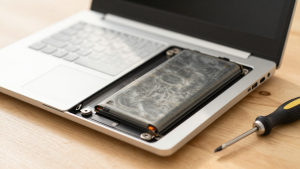
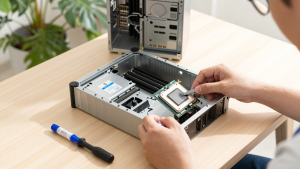
אם הסוללה נשלפת, אפשר להוציא אותה רק כשהדבר מיועד לכך במבנה המחשב ובהתאם להוראות היצרן. ברוב הדגמים החדשים הסוללה פנימית, ופתיחת המחשב אינה בדיקה ביתית שגרתית. נסו להיזכר גם במה שקדם לתקלה: נפילה, מגע עם נוזל, עדכון מערכת או התחממות חריגה. הפרטים האלה יכולים לעזור להבחין בין תקלה חשמלית, נזק פיזי או בעיה אחרת.
יש לכם שאלה? כתבו לנו בוואטסאפ.
מתי להפסיק לנסות להפעיל?
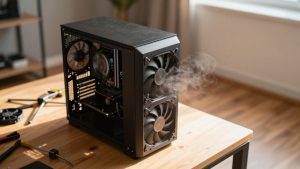
אם המחשב נרטב, נפל, מפיץ ריח של שרוף או מתחמם באופן חריג, נתקו אותו מהחשמל ואל תנסו להדליק שוב. גם לחיצות חוזרות על כפתור ההפעלה לא יפתרו תקלה בחומרה, ועלולות להקשות על שחזור מידע אם הרכיב האחסון נפגע. זה רגע לא נעים, במיוחד כשיש על המחשב מסמכים שלא גובו, אבל עצירה בזמן יכולה לשמור על אפשרויות הטיפול.
כדאי להיזהר גם מהצעות לאתחל או לפרמט את המחשב כשאין תמונה על המסך. פעולות כאלה אינן בדיקה ראשונית מתאימה למחשב שלא מגיב, ובמקרים מסוימים עלולות למחוק מידע. אם מופיעה הודעת שגיאה, צלמו אותה בטלפון לפני כל ניסיון נוסף; אם אין תגובה בכלל, רשמו אילו נורות נדלקות והאם נשמעים צפצופים או רעשים.
האם צריך טכנאי, או שאפשר להסתדר לבד?
אם בדקתם שקע, חיבור למטען וניתוק אביזרים, והמחשב עדיין אינו מגיב, לרוב נדרש אבחון כדי להבין אם הבעיה במטען, בשקע הטעינה, בסוללה או ברכיב פנימי אחר. אין דרך לקבוע לפי מסך שחור בלבד מה התקלקל, ולכן כדאי להיזהר מהחלפה של חלקים על סמך ניחוש. שירות טלפוני ראשוני ללא עלות יכול לעזור להבין אילו סימנים כדאי לבדוק לפני שמחליטים על המשך טיפול.
כשנדרשת בדיקה, הגעה לבית או למשרד עשויה להיות נוחה למי שמתקשה להעביר מחשב, במיוחד אם מדובר במחשב עבודה או במכשיר עם אביזרים מחוברים. אפשר לקבל שירות למחשבים של מותגים מובילים כמו ASUS, Dell, Lenovo, HP ו-Apple, לצד יצרנים נוספים. לפני תיקון, כדאי לברר מה בדיוק נבדק, אם יש אחריות על העבודה, ומה יקרה אם האבחון יראה שהתיקון אינו כדאי.
איך מחליטים אם לתקן או להחליף?
ההחלטה תלויה בגיל המחשב, במצבו לפני התקלה ובשימושים שלכם. מחשב ששימש בעיקר לגלישה, כתיבת מסמכים ושיחות וידאו עשוי להמשיך לשרת היטב אחרי תיקון של תקלה נקודתית. לעומת זאת, אם כבר היו בו בעיות חוזרות או שהוא אינו מתאים לתוכנות הנחוצות לעבודה, כדאי להשוות בין עלות התיקון לבין הצורך במחשב אחר.
גם המידע שעל המחשב חשוב: קבצים משפחתיים, מסמכי עסק או חומר לימודי שלא נשמר במקום אחר עשויים להפוך את האבחון והשחזור לשיקול מרכזי. לפני שמאשרים פעולה שעלולה למחוק מידע, בקשו להבין אם הנתונים צפויים להישמר. אחריות מלאה על תיקון היא פרט שכדאי לברר מראש, לצד הסבר ברור על העבודה המתוכננת; למשל, שירות כמו repair-pc.co.il עשוי להתאים למי שמחפש בדיקה בבית או בעסק באזור המרכז, אך בכל מקרה חשוב להבין מה כלול באחריות.
מה כדאי להכין לפני הבדיקה?
רשמו את דגם המחשב, אם הוא ידוע, ותארו מה קרה לפני שהפסיק להידלק. האם השתמשתם במטען המקורי, האם הופיעה נורה, והאם המחשב התחמם או נפל? גם פרט קטן, כמו צורך להזיז את הכבל כדי שהטעינה תתחיל, יכול לכוון את הבדיקה לשקע או למטען.
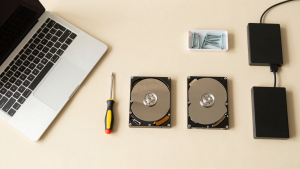
אם נשמרו קבצים חשובים, ציינו זאת כבר בתחילת השיחה ואל תנסו לפרק את המחשב כדי להגיע לכונן. במחשב נייד לא נדלק, הסימנים הראשונים אינם תמיד מספרים את כל הסיפור, אבל בדיקה מסודרת מצמצמת ניחושים. התחילו במה שאפשר לבדוק בבטחה, עצרו כשיש חשש לנזק, ובחרו את הצעד הבא לפי מצב המחשב והמידע שעליו.
מאמרים נוספים בנושא:
מהאתר שלנו:
צריכים עזרה בנושא הזה?
שאלות נפוצות
מה לבדוק כשמחשב נייד לא נדלק?
חברו את המטען לשקע אחר ובדקו שהחיבורים יושבים היטב. נתקו אביזרים כמו עכבר, מסך חיצוני ודיסק חיצוני, והשאירו מחוברים רק המטען והמחשב. אם אין תגובה גם לאחר הבדיקות, ייתכן שנדרשת בדיקה מקצועית.
למה המחשב הנייד נדלק אבל המסך נשאר שחור?
נורת הפעלה או מאוורר עשויים להעיד שהמחשב מקבל חשמל, גם אם אין תמונה. בדקו את בהירות המסך וחברו מסך חיצוני אם זמין. מסך שחור לבדו אינו מספיק כדי לקבוע מה מקור התקלה.
האם כדאי להמשיך לנסות להדליק מחשב שנפל או נרטב?
לא. אם המחשב נרטב, נפל, מפיץ ריח של שרוף או מתחמם באופן חריג, נתקו אותו מהחשמל ואל תנסו להפעיל אותו שוב. ניסיונות חוזרים עלולים להחמיר את המצב או לסכן את המידע השמור בו.
האם מחשב נייד שלא נדלק עדיין יכול להכיל את הקבצים שלי?
כן, תקלה שמונעת מהמחשב להידלק אינה מעידה בהכרח שהמידע נמחק. אם הקבצים חשובים, הימנעו מפעולות שעלולות למחוק אותם ושתפו את הטכנאי במידע שחשוב לשמור לפני הבדיקה.
מתי צריך טכנאי מחשבים כשהמחשב הנייד לא נדלק?
אם בדקתם את שקע החשמל והמטען, ניתקתם אביזרים והמחשב עדיין אינו מגיב, כדאי לבדוק מה מקור התקלה לפני החלפת חלקים. בדיקה מקצועית עשויה לעזור להבחין בין בעיה במטען, בשקע הטעינה או ברכיב אחר.
האם לתקן מחשב נייד שלא נדלק או לקנות חדש?
ההחלטה תלויה בגיל המחשב, במצבו לפני התקלה ובשימושים הנדרשים. כדאי לברר מה מקור התקלה ומה כולל התיקון, ואז להשוות את הכדאיות לצורך במחשב אחר. אם המידע שעל המחשב חשוב, יש להביא בחשבון גם את האפשרות לשמור עליו.