לפעמים הבית מחובר לרשת כרגיל, אבל המחשב שעליו צריך לסיים מסמך או להיכנס לפגישה מסרב להתחבר. כשהטלפון מציג אתרי אינטרנט בלי בעיה, קל להניח שהתקלה נמצאת במחשב, אבל לא תמיד זו הסיבה.
כדי למצוא את המקור, כדאי להפריד בין כמה שאלות: האם רק מכשיר אחד מושפע, האם המחשב מחובר ל-WiFi אך לא מצליח לגלוש, והאם החיבור נקטע או לא נוצר כלל. בדיקות קצרות יכולות לחסוך שינויי הגדרות מיותרים, ובמקרים מסוימים גם להבהיר מתי עדיף לקבל עזרה.
אין אינטרנט במחשב, אבל בטלפון יש?
התחילו בבדיקה אם מחשבים וטלפונים אחרים בבית מצליחים לפתוח אתר דרך אותה רשת WiFi. אם גם הם מנותקים, ייתכן שהבעיה בראוטר או בחיבור של ספק האינטרנט. אם רק מחשב אחד לא גולש, סביר יותר שהבדיקה צריכה להתמקד בו.
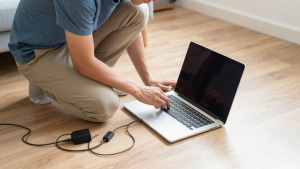
כדאי גם לבדוק אם המחשב מחובר לרשת הנכונה. במחשב נייד שנלקח מהסלון לחדר עבודה, למשל, הוא עשוי להתחבר לרשת אורחים או לרשת ישנה עם שם דומה. אפשר להתנתק ולהתחבר מחדש, ולוודא שמצב טיסה כבוי אם מדובר במחשב נייד.
מה אומר סמל הרשת?
סמל הרשת בשורת המשימות נותן רמז ראשוני. סימן של WiFi מחובר עדיין לא מבטיח שיש גלישה: ייתכן שהמחשב מתקשר עם הראוטר, אך הראוטר עצמו אינו מחובר לאינטרנט. אם מופיעה הודעה כמו "אין גישה לאינטרנט", כדאי לבדוק אם אותו מצב מופיע גם במכשיר נוסף.
אם המחשב אינו רואה כלל רשתות WiFi, בדקו שמתג ה-WiFi או קיצור המקלדת לא כיבו את החיבור. במחשבים ניידים מסוימים יש מקש עם סמל אנטנה, ולעיתים לחיצה עליו יחד עם מקש Fn מפעילה או משביתה את הרשת האלחוטית. כדאי להסתכל גם על המתג הפיזי, אם קיים בדגם.
בדיקות פשוטות לפני שמשנים הגדרות
כיבוי והפעלה מחדש של המחשב ושל הראוטר עשויים לפתור תקלה זמנית. כדי לבדוק את הראוטר, נתקו אותו מהחשמל לזמן קצר וחברו שוב; לאחר מכן המתינו עד שנוריות החיבור יתייצבו. אם יש בבית שיחת עבודה או הורדה פעילה, עדיף לתאם את הבדיקה עם מי שמשתמש ברשת.
נסו לפתוח אתר אחר או להשתמש בדפדפן אחר. לפעמים בעיית גלישה נובעת מאתר מסוים, מתוסף בדפדפן או מחלון שדורש התחברות לרשת ציבורית, ולא מחיבור האינטרנט עצמו. בבית קפה או במשרד משותף, למשל, ייתכן שצריך לאשר תנאי שימוש בדף התחברות לפני שהרשת מאפשרת גלישה.
אפשר גם בוואטסאפ — נחזור אליכם מהר.
יש חיבור לרשת, אבל אין אינטרנט – מה זה אומר?
ההודעה "מחובר, ללא אינטרנט" מצביעה על כך שהמחשב מזהה את הרשת המקומית, אך לא מצליח להגיע ממנה לרשת האינטרנט. הסיבה יכולה להיות ניתוק מצד ספק האינטרנט, תקלה בראוטר, או בעיה בהגדרות הרשת במחשב. בדיקה של מכשיר נוסף באותה רשת תעזור להבחין בין האפשרויות.
אם כל המכשירים מנותקים, כדאי לבדוק אם נורית האינטרנט בראוטר כבויה או מהבהבת באופן חריג, ולברר מול ספק האינטרנט אם ידוע על תקלה. אם רק המחשב מושפע, אפשר לנסות להתנתק מהרשת ולשכוח אותה, ואז להתחבר מחדש עם הסיסמה. לפני שמאפסים הגדרות רשת, כדאי לוודא שיש את פרטי ההתחברות הדרושים ושאין במחשב הגדרות מיוחדות של מקום העבודה.
מתי כדאי לבדוק את הכבל או רכיב הרשת?
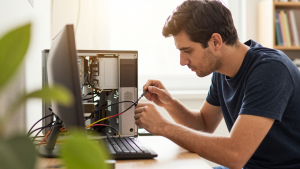
במחשב נייח שמחובר בכבל, בדקו שהכבל יושב היטב גם במחשב וגם בראוטר. נסו לחבר אותו ליציאה אחרת בראוטר, ואם יש כבל חלופי – בדקו גם אותו. כבל שנמתח מאחורי שולחן או נמעך מתחת לרגל של כיסא יכול להפסיק לעבוד בלי שנראה פגום מבחוץ.
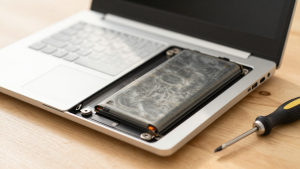
אם ה-WiFi נעלם שוב ושוב, או שהחיבור נקטע כשמזיזים את המחשב הנייד, ייתכן שמדובר בתקלה ברכיב האלחוטי, בדרייבר או בחיבור פנימי. אין צורך לפתוח את המחשב כדי לבדוק זאת, ובוודאי לא אם הוא עדיין באחריות. כשרכיב חומרה חשוד, אבחון מקצועי עשוי למנוע החלפה של חלק תקין על סמך ניחוש.
מתי לא כדאי להמשיך לנסות לבד?
שינויי הגדרות אקראיים עלולים להקשות על איתור הבעיה, במיוחד במחשב שמחובר לרשת של עסק. מחשב בעסק עשוי להשתמש ב-VPN, בשרת או בהגדרות שהוגדרו במיוחד לצורכי העבודה; מחיקה או איפוס שלהן עלולים לנתק שירותים נוספים. במקרה כזה עדיף לברר עם מי שמנהל את הרשת לפני שמבצעים שינויים.
גם אם יש חיבור לרשת אבל אין אינטרנט רק במחשב אחד, אין סיבה למהר לפרמט או להתקין מחדש את מערכת ההפעלה. הצעדים האלה לא תמיד קשורים לתקלה, ועלולים לסכן קבצים והגדרות. אפשר לקבל ייעוץ טלפוני לפני תיקון, וכשנדרשת בדיקת מחשב ניתן להיעזר בשירות שמגיע לבית או לעסק באזור המרכז; כדאי לברר מראש מה כוללת הבדיקה ומה האחריות על תיקון שיבוצע.
איך לצמצם את הסיכוי שהתקלה תחזור?
שמרו את פרטי הרשת במקום נגיש, במיוחד אם יש בבית כמה רשתות או נקודות גישה. בעסק קטן, כדאי גם לתעד מי אחראי על הראוטר ועל הגדרות המחשבים, כדי שתקלה נקודתית לא תוביל לכמה אנשים שמשנים את אותן הגדרות במקביל.
אם החיבור נופל שוב ושוב באותו חדר, בדקו האם המרחק מהראוטר או קירות עבים מחלישים את האות. אפשר להשוות את עוצמת הקליטה ליד הראוטר ובמיקום העבודה, בלי לקנות ציוד חדש לפני שמבינים אם מדובר בכיסוי חלש או בתקלה אחרת. אחריות מלאה על תיקון, כשנדרש תיקון, מספקת ודאות לגבי העבודה שנעשתה – אך עדיין כדאי להתחיל באבחון ולא בהחלפת חלקים.
כשאין אינטרנט במחשב, הבדיקה החשובה ביותר היא להשוות עם מכשיר נוסף ולזהות אם התקלה מוגבלת למחשב אחד או משפיעה על כל הבית. התחילו בצעדים הפשוטים, הימנעו מאיפוס או פתיחה של המחשב בלי סיבה, ובדקו את הגדרות הרשת רק כשברור מה משנים. אם הבעיה חוזרת או מונעת עבודה, אבחון מסודר יכול לחסוך זמן ולהחזיר את החיבור בלי להסתבך.
מאמרים נוספים בנושא:
מהאתר שלנו:
רוצים ייעוץ מהיר בטלפון?
שאלות נפוצות
למה אין אינטרנט במחשב אבל יש אינטרנט בטלפון?
אם הטלפון גולש דרך אותה רשת, כנראה שהחיבור הכללי תקין והבדיקה צריכה להתמקד במחשב. ודאו שהוא מחובר לרשת הנכונה, שמצב טיסה כבוי ושה-WiFi מופעל. אפשר גם להתנתק מהרשת ולהתחבר אליה מחדש.
מה עושים כשהמחשב מחובר ל-WiFi אבל אין אינטרנט?
בדקו אם מכשיר נוסף המחובר לאותה רשת מצליח לגלוש. אם אף מכשיר אינו גולש, הפעילו מחדש את הראוטר ובדקו מול ספק האינטרנט אם יש תקלה. אם רק המחשב מושפע, נסו להתחבר מחדש לרשת ובדקו אם התקלה מופיעה גם בדפדפן אחר.
איך יודעים אם התקלה באינטרנט או במחשב?
נסו לגלוש בטלפון או במחשב נוסף דרך אותה רשת. אם גם הם מנותקים, ייתכן שהתקלה בראוטר או בחיבור לספק האינטרנט; אם רק מחשב אחד אינו גולש, סביר שהבעיה קשורה להגדרותיו או לרכיב הרשת שלו. במחשב נייח המחובר בכבל, כדאי לבדוק גם שהכבל מחובר היטב.
האם כדאי לאפס את הגדרות הרשת כשאין אינטרנט במחשב?
לא כדאי להתחיל באיפוס, כי הוא עלול להסיר פרטי חיבור או הגדרות מיוחדות. תחילה נסו להתחבר מחדש לרשת ולהפעיל מחדש את המחשב והראוטר. במחשב של עסק, בדקו עם מי שמנהל את הרשת לפני שינוי הגדרות.
מתי צריך טכנאי מחשבים בגלל בעיית אינטרנט?
כדאי לשקול בדיקה אם התקלה חוזרת, אם המחשב אינו מזהה רשתות WiFi או אם החיבור נקטע שוב ושוב. ייתכן שהבעיה קשורה לדרייבר, לרכיב האלחוטי או לחיבור פנימי. אין צורך לפתוח את המחשב כדי לבדוק זאת, ובמיוחד לא כשהוא עדיין באחריות.