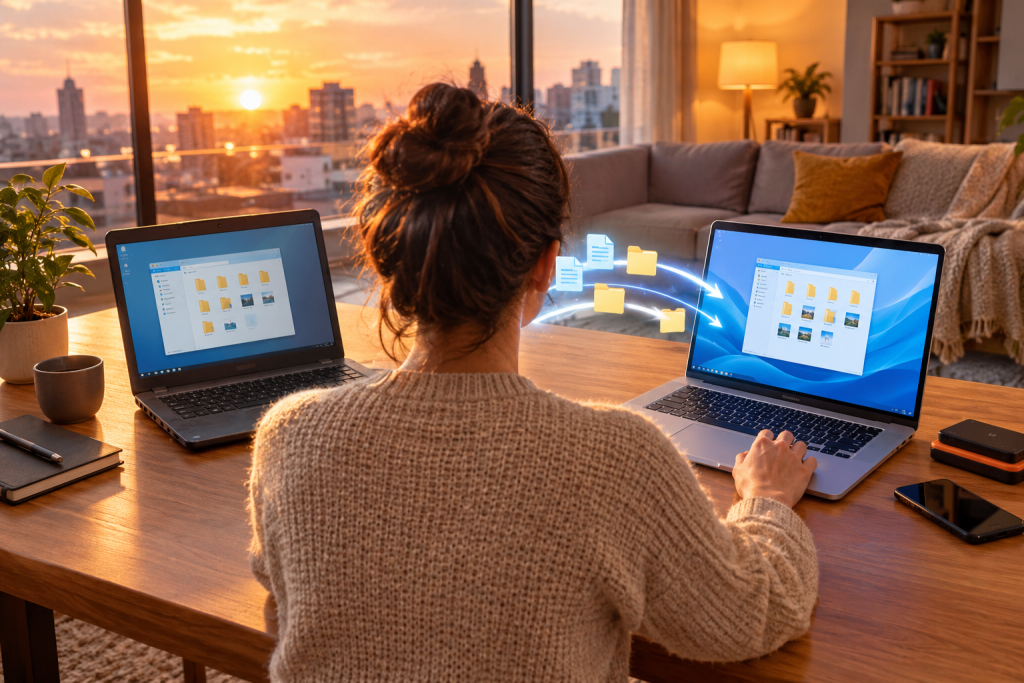
העברת קבצים ממחשב ישן למחשב חדש נראית כמו משימה טכנית, אבל בפועל היא בעיקר רגע של סדר. פתאום צריך להחליט מה באמת חשוב לשמור – תמונות משפחתיות, קבצי עבודה, סיסמאות, תיקיות מפוזרות על שולחן העבודה – ומה אפשר להשאיר מאחור. מי שעובר ממחשב ותיק לחדש מגלה מהר מאוד שהשאלה היא לא רק איך מעבירים, אלא איך עושים את זה בלי בלגן ובלי אובדן שקט נפשי.
במקרים רבים, המחשב הישן עדיין פועל, אבל הוא כבר איטי, עמוס או לא יציב. לפעמים מדובר במעבר מתוכנן, ולפעמים התקלה מגיעה בדיוק כשאין זמן: קובץ אקסל לא נפתח, הדפדפן נתקע, או המסך נהיה שחור. ברגע כזה חשוב להבין מה אפשר להציל, מה עדיף לשכפל, ומתי נכון לעצור ולבדוק את המצב לפני שמוחקים או מפרמטים.
מה באמת צריך להעביר, ולא רק "את הכול"
הטעות הנפוצה היא לחשוב שכל מה שנמצא על המחשב הישן חייב לעבור אחד לאחד. בפועל, כדאי להתחיל מהדברים שמייצרים המשכיות: מסמכים, תמונות, סרטונים, תיקיות פרויקטים, קובצי דואר והגדרות של תוכנות שעובדים איתן ביום יום. אם למשל יש תיקייה על שולחן העבודה עם חשבוניות מהשנה האחרונה, עדיף לזהות אותה מראש ולא לחפש אותה אחרי המעבר בתוך עשרות תיקיות בשם "חדש", "חדש 2" ו"סופי".
מי שעובד מהבית, או מנהל עסק קטן, צריך לחשוב גם על קבצים שנראים שוליים אבל עוצרים עבודה ברגע האמת. קבצי לקוחות, תבניות הצעות מחיר, חתימות מייל ומסמכי הנהלת חשבונות הם בדיוק הדברים שנשכחים באמצע מעבר. כאן כבר יש היגיון גם בפנייה לטכנאי מחשבים לעסקים, במיוחד כשצריך להכין מחשב לעובד חדש בעסק בלי לעצור את כל היום.
דרך ההעברה תלויה במצב של המחשב הישן
אם המחשב הישן עדיין תקין, יש כמה דרכים להעביר קבצים ממחשב ישן למחשב חדש. אפשר להשתמש בכונן חיצוני, בזיכרון USB גדול, בשירותי ענן או ברשת הביתית. לכל שיטה יש יתרון אחר – כונן חיצוני טוב כשהנפח גדול, ענן נוח כשאין לחץ זמן, ורשת יכולה להתאים כששני המחשבים מחוברים לאותו ראוטר בסלון או במשרד.
אם המחשב איטי מאוד, קורס, או מסרב להידלק, התמונה משתנה. לפעמים צריך קודם לבדוק אם הבעיה היא רק תוכנה, למשל פירמוט מחשב נייד או לפרמט מחשב לאחר גיבוי מסודר, ולפעמים יש חשש לתקלה בחומרה או לכונן שמתחיל לגמגם. במצב כזה, שחזור מידע קודם להעברה עצמה, כי ניסיון "ללחוץ עוד קצת" יכול להחמיר את הנזק.
ענן, כונן חיצוני או העברה ישירה – מה מתאים למי?
שירותי ענן נוחים מאוד כשמדובר במסמכים, תמונות ותיקיות לא גדולות מדי. מי שמורגל ב- OneDrive, למשל, יכול להיכנס למחשב החדש ולהמשיך כמעט מאותה נקודה. מצד שני, אם יש מאות ג'יגה של סרטונים, גיבויים ישנים ותיקיות כבדות, העלאה והורדה דרך האינטרנט הופכות למסע ארוך, לפעמים כמו להעביר ארון בשלבים דרך חדר מדרגות צר.
כונן חיצוני מתאים למי שמעדיף שליטה מלאה. מחברים, מעתיקים, בודקים, ומנתקים. גם כאן צריך תשומת לב – לא להעתיק רק את תיקיית "המסמכים" ולשכוח את התיקיות שבדפדפן, את הקבצים בשולחן העבודה או את התמונות שנשמרו אוטומטית מהטלפון. מי שמתקשה לזהות מה חשוב, יכול להרוויח הרבה משיחה טלפונית ללא עלות לפני התיקון או המעבר, פשוט כדי לבנות סדר עבודה בלי להתחיל לנחש.
רוצים ייעוץ מהיר בטלפון?
מתי המעבר הוא סימן שמחשב ישן עדיין שווה תיקון
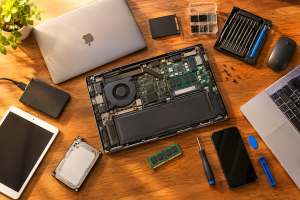
יש מקרים שבהם העברת קבצים ממחשב ישן למחשב חדש היא בכלל לא סוף הסיפור, אלא הזדמנות לעצור ולשאול אם צריך באמת להחליף מחשב. מחשב בן כמה שנים, עם זיכרון נמוך או דיסק קשיח ישן, לפעמים מרוויח מאוד משדרוג קטן במקום פרידה מוקדמת. תוספת זיכרון, החלפת כונן, או טיפול בווירוסים יכולים להפוך אותו ממכשיר מעיק לכלי עבודה סביר.
כאן נכנס גם השיקול הכלכלי. לא מעט אנשים מגלים שהמחשב הישן שלהם שווה הרבה יותר ממה שחשבו, במיוחד אם הבעיה היא איטיות, חום, או עומס תוכנות ולא כשל חמור בלוח. כשיש אחריות מלאה על התיקון, כמו 100% אחריות על כל התיקונים, קל יותר לקבל החלטה בלי תחושת הימור.
טעויות קטנות שעושות נזק גדול
אחת הטעויות השכיחות היא למחוק את המחשב הישן לפני שבודקים שהכול באמת עבר. זה קורה הרבה עם תמונות מטיול, קבצי PDF של עבודה, או תיקייה שנראתה "בטח סתם". טעות אחרת היא להעביר רק את מה שרואים לעין, ולשכוח סיסמאות, סימניות בדפדפן, קבצי דואר ופריטים שנשמרו בתוכנות ייעודיות.
גם נושא האבטחה נכנס כאן. אם המחשב הישן היה איטי בגלל וירוס או רוגלה, לא כדאי להעביר קבצים בעיוורון למחשב החדש בלי לבדוק אותם. לפעמים יש צורך בניקוי קודם, ולפעמים עדיף לפרמט מחשב נייד רק אחרי שמוודאים שאין קבצים נגועים שיחזרו לבלגן את הכול. זה נשמע מסובך, אבל ברוב המקרים סדר עבודה פשוט חוסך שעות של כאב ראש.
מה עושים כשיש גם תקלה במסך, סיסמה שנשכחה או חיבור כפול למסכים?
לא מעט מעברים בין מחשבים קורים דווקא יחד עם תקלות נוספות. מחשב חדש מגיע, אבל המסך של הישן שבור, או שהמחשב הישן דורש החלפת מסך מחשב נייד אפל לפני שאפשר בכלל לשלוף ממנו קבצים. יש גם מצבים שבהם שכחתי סיסמה למחשב ווינדוס הופך לבעיה הראשונה שמונעת גישה לחומר, ואז העברת הקבצים תלויה קודם כל ביכולת להיכנס למערכת.
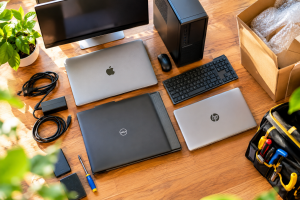
במשרדים או בעבודה מהבית, השאלה יכולה להתרחב גם ל- איך מחברים שני מסכים למחשב או איך לחבר שני מסכים למחשב נייד. כשעובדים על מחשב חדש ובמקביל צריכים להשוות קבצים מהמחשב הישן, שני מסכים יכולים להפוך את התהליך להרבה יותר נוח. זה שימושי גם למי שמחזיק מעבדה קטנה ביתית של "לבדוק, להעביר, לוודא", מול שולחן אוכל עמוס בכבלים, מטען ועכבר.
מתי עדיף להיעזר במי שמגיע עד הבית או לעסק
יש מי שמעדיפים להתמודד לבד, וזה לגמרי מובן. אבל כשיש כונן בעייתי, הרבה מידע, או מחשב עבודה שצריך לחזור לפעילות מהר, לפעמים עדיף להכניס לתמונה טכנאי מחשבים שמגיע עד הבית ועד העסק. זה חוסך את ההובלה, את האריזה, ואת החשש שמחשב נייד יספוג עוד מכה בדרך במושב האחורי של הרכב.
במקרה של עסקים קטנים באזור המרכז, שירות כזה יכול להיות ההבדל בין יום עבודה שנמשך כרגיל לבין עצירה מיותרת. כשצריך טיפול בחומרה, שחזור מידע, או אפילו הכנה מסודרת של מחשב לעובד חדש, נוחות ההגעה חשובה כמעט כמו הידע עצמו. ובשורה התחתונה, אם יש צורך בעזרה מקצועית, עדיף לבחור בגישה שקופה שמבוססת על בדיקה מוקדמת, אחריות מלאה, והיכרות עם מגוון מותגים מובילים – ASUS, Dell, Lenovo, HP, Apple, Toshiba, Acer, Microsoft ו-MSI.
העברת קבצים ממחשב ישן למחשב חדש לא חייבת להיות פרויקט מעיק. כשבודקים מה באמת חשוב, מגבים לפני שמוחקים, ועוצרים בזמן כשיש תקלה או סיכון, המעבר נעשה הרבה יותר בטוח. לפעמים דווקא מחשב שנחשב "כמעט גמור" עוד יכול להחזיק יפה, לשמור על המידע החשוב, ולתת עוד תקופה טובה של עבודה.
מאמרים נוספים בנושא:
מהאתר שלנו:
נשמח לתת לכם הצעה שמתאימה בדיוק לכם.
שאלות נפוצות
איך מעבירים קבצים ממחשב ישן למחשב חדש
אפשר להעביר קבצים דרך כונן חיצוני, זיכרון USB גדול, שירות ענן או חיבור ברשת הביתית. הבחירה תלויה בכמות הקבצים ובמצב המחשב הישן. לפני שמתחילים, כדאי לבדוק מה באמת צריך להעביר כדי לא לבזבז זמן על קבצים מיותרים.
מה כדאי להעביר מהמחשב הישן למחשב החדש
בדרך כלל כדאי להתחיל ממסמכים, תמונות, סרטונים, תיקיות עבודה, דואר אלקטרוני והגדרות של תוכנות שמשתמשים בהן ביום יום. אם עובדים מהבית או בעסק קטן, חשוב לא לשכוח גם קבצי לקוחות, תבניות וקבצים שנשמרו בשולחן העבודה. את השאר אפשר לבדוק בנפרד ולא להעביר אוטומטית הכול.
האם אפשר להעביר קבצים גם אם המחשב הישן לא נדלק
כן, לפעמים אפשר, אבל זה תלוי במה בדיוק התקלקל. אם הבעיה היא בכונן או במערכת ההפעלה, ייתכן שצריך קודם שחזור מידע או בדיקה מקצועית. במצב כזה לא כדאי לנסות שוב ושוב להפעיל את המחשב, כדי לא להחמיר את הנזק.
מה עדיף להעברה – ענן או כונן חיצוני
ענן נוח יותר לקבצים קטנים יחסית ולמי שרוצה גישה פשוטה מהמחשב החדש. כונן חיצוני מתאים יותר כשיש הרבה קבצים או נפח גדול. אם יש תיקיות כבדות במיוחד, העברה מקומית לרוב תהיה מהירה ונוחה יותר מהעלאה והורדה דרך האינטרנט.
איך יודעים אם צריך רק העברת קבצים או גם תיקון למחשב הישן
אם המחשב איטי מאוד, קורס, מתחמם או לא עולה בצורה יציבה, ייתכן שהבעיה רחבה יותר מהעברת קבצים בלבד. לפעמים שדרוג, טיפול בווירוסים או החלפת כונן יכולים להחזיר אותו לשימוש. אם יש ספק, כדאי לבדוק את המצב לפני שמוחקים או מפרמטים.
כמה זמן לוקחת העברת קבצים ממחשב ישן למחשב חדש
אין זמן קבוע, כי זה תלוי בכמות הקבצים, בשיטה שבוחרים ובמהירות של שני המחשבים. העברה של מסמכים ותמונות קטנות יכולה להיות קצרה יחסית, אבל קבצים כבדים כמו סרטונים או גיבויים ישנים עשויים לקחת הרבה יותר זמן. כשיש הרבה חומר, סדר נכון חוסך עיכובים מיותרים.