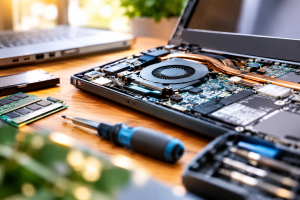
כשמחשבך מתחיל להיות איטי, הפתרון הראשון שאנשים חושבים עליו הוא שדרוג של RAM – הוספת זיכרון. אבל בחצי המקרים, הבעיה אפילו לא שם. היא בדיסק הקשיח הישן שלך, שנשאר להשיב על כל בקשה של מערכת ההפעלה כאילו היא עוד צריכה להחליט אם לענות. המחשב לא איטי בגלל שלא חושב מהיר. הוא איטי בגלל שהוא מחפש תשובות בעדים מכניים במקום אלקטרוניים. החלפת הדיסק הקשיח ל-SSD היא הבחירה שמשנה הכל, וזה לא משהו שנדמה לאנשים רבים שאפשר לעשות בבית.
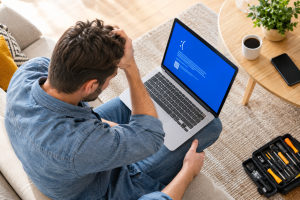
בדרך כלל מה שמתחיל קורה זה שהמחשב שלך עובד, אבל קחת שנייה או יותר בכל פעם שאתה קורא תיקייה, משתמש בתוכנה כבדה, או פשוט מפעיל את המערכת. זה לא דיוק הקפאה – זה המתנה שמאכלת את היום. על פי המציאות של מחשבים, דיסק קשיח ישן שעדיין מעבד אלפי קריאות בשניה יכול להוביל לאובדן שעות עבודה בחודש אחד בלבד. בעסק קטן, זה בדיוק הדבר שמעצבן.
למה דיסק קשיח מתחיל ליפול מהירות
דיסק קשיח הוא בעצם תיבה עם צלחת ספינה בתוכה. מנוע מסובב אותה כמה אלף פעמים בדקה, וראש קורא נתונים מהשטח שלה בדיוק כמו מחט טוקו על תקליט. גם כשהדיסק חדש, זה תהליך שמעצם הטבעו איטי מתכניסט. אחרי שנים, החלקים מתחילים להשתחק, והמנוע לא מסתובב במהירות זהה. יתר על כן, כאשר קבצים מתבררים על כל הדיסק בחלקים קטנים, הראש מתחייב לדלג משטח לשטח. המחשב חכם, אבל הוא עדיין תלוי בחומרה מכנית שהתחילה את חייה לפני שבע שנים.
הדיסקים הקשיחים יכולים להחזיק מעמד עשרות שנים אם אתה לא נדרן בהם, אבל הירידה בביצועים מתחילה הרבה קודם. אחרי שלוש או ארבע שנים של שימוש יומיומי, מרבית הדיסקים כבר חווים ירידה כלל בנראית בחזרתם לקבצים קטנים.
SSD – זה לא סתם דיסק בלי חלקים נעים
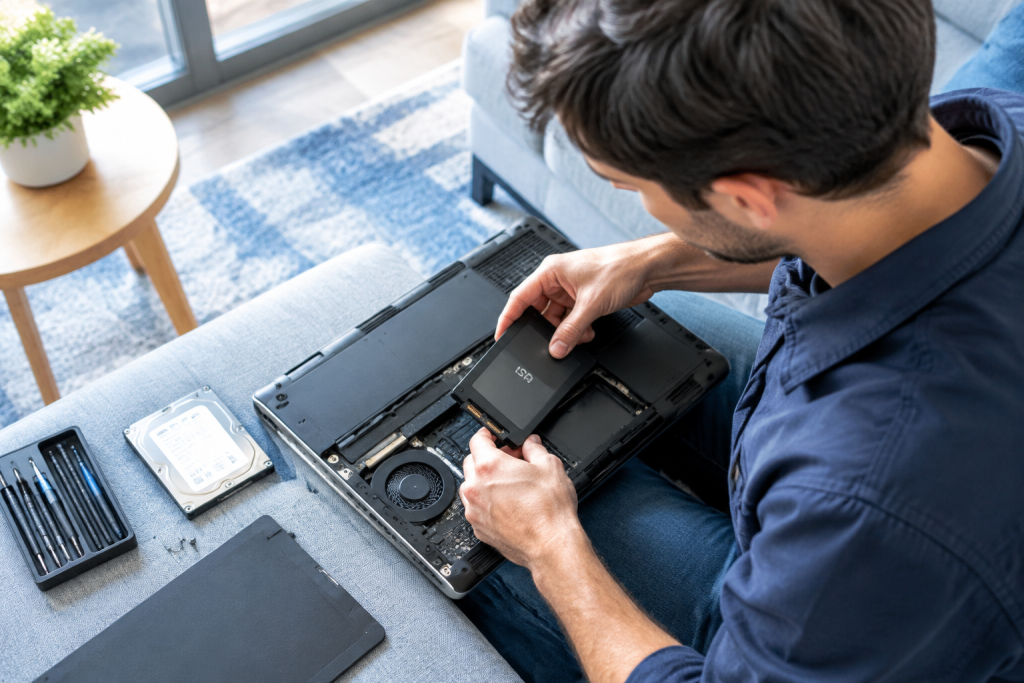
כשאתה מחליף דיסק קשיח ל-SSD, אתה לא מוסיף שום דבר חדש למחשב – אתה מחליף אותו בחלוטין. SSD הוא כונן מצב מוצק, שאין בו חלקים נעים כלל. הקריאה וההכתבה קורות באופן אלקטרוני מיד, ללא המתנה על סיבוב או דילוגים. ההבדל בעולם האמיתי? המחשב שלך יכול להאביק עד עשרים פעמים יותר מהר.
בדרך כלל, דיסק קשיח קורא נתונים בקצב של כמה מאות מגה-בית בשניה. SSD טוב עושה את זה בשניות אלפיים. זה אומר שעת עבודה שנשקעה בהמתנה למחשב להאביק את הקבצים הופכת לעשר דקות. כשאתה קורא תיקייה גדולה, משחק וידאו עיצוב, או עובד עם תמונות – התמונה ברורה.
נשמח לתת לכם הצעה שמתאימה בדיוק לכם.
הדבר המפתיע – זה עדיף מ-RAM
אנשים רבים חושבים שהוספת זיכרון RAM היא השדרוג הראשון, וזה היה נכון לפני תשע שנים. היום, אם המחשב שלך בעל דיסק קשיח, החלפת הדיסק ל-SSD תשנה את ההרגשה שלך כלפי המכונה הרבה יותר מ-8 ג'יגה בייט נוספים של RAM. ההבדל בחזרתו לשימוש במערכת ההפעלה – החל מהפעלה ועד ל-Browsing יומי – הוא מדהים. זו לא שיפור קל על הגרף. זו המרה של סוג שלם.
כמובן, אם למחשב שלך כבר יש RAM מספיק (דברים בדיוק אם אתה משתמש ב-8 ג'יגה לפחות), תיוג SSD יהיה השדרוג הראשון שיעשה בו שימוש אמיתי.
האם צריך להביא את המחשב למעבדה, או אפשר בבית
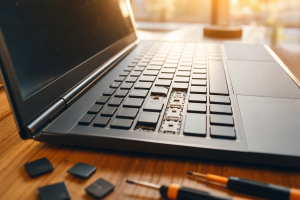
זו בדרך כלל הטעות הנפוצה ביותר. אנשים חושבים שהחלפת דיסק קשיח היא עבודה שדורשת סרט כבד. בתוך פחות מעשרים דקות, טכנאי טוב יכול לפתוח את המחשב, להסיר את הדיסק הישן, להתקין את ה-SSD, ולהעתיק חזרה את מערכת ההפעלה שלך כביכול כל הקבצים. לאחר מכן, למחשב שלך יש חיים חדשים לחלוטין – וללא שום שינוי בתוכן שלך או בדרך בה אתה עובד.
הדבר טוב בזה שטכנאי יכול להגיע ישירות לביתך או למשרד הקטן שלך, לעשות את העבודה שם, ולא להצליח לך בתור הודעות טלפוניות לשבוע שלם תוך כדי שמחשבך מעבד במעבדה כלשהי.
מה מומלץ לבחור בזמן החלפה
כשאתה מחליף דיסק קשיח ל-SSD, יש בחירות – סוגים שונים של SSD בסדר דחיסות ו-Brands שונים. בדרך כלל, SSD מאמין עם זיכרון TLC או QLC יהיה קנייה טובה עבור משתמש ביתי או עסק קטן. לא תצטרך את הגרסה היוקרתית שבה משתמשים סרוורים או מהנדסי וידאו. משהו באמצע זה עדיף.
קיבול הדיסק תלוי בשימוש שלך, אבל במרבית המקרים, 512 ג'יגה או טרה-בית אחד יש מספיק עבור מערכת הפעלה, תוכנות ועבודה יומית. אם אתה עובד עם קבצים גדולים מאוד, 2 ט"ב היא אפשרות אחרת.
החישוב הפשוט
מחשב חדש עולה לך בשנתיים וחצי אלף שקל לפחות. החלפת דיסק קשיח ל-SSD כוללת את ה-SSD עצמו (כמה מאות שקל) וערך ההתקנה (כמה מאות נוספות). בסך הכל, זה פחות משמונים שקל. וזה משהו שאתה יכול לעשות כל שנתיים, כדי לשמור על המחשב בחיים רכים. כשאתה משווה את זה לעלות של ציוד חדש, המתמטיקה פשוטה.
בסופו של דבר, המחשב שלך לא צריך להתור בתור בהמתנה לתמונה להיטען. אתה עושה לו תחיה פשוטה ויעילה.
מאמרים נוספים בנושא:
מהאתר שלנו:
מעדיפים להתכתב?
שאלות נפוצות
באיזה מחשב כדאי להחליף דיסק קשיח ל-SSD?
אם המחשב שלך בעל דיסק קשיח ובן יותר משלוש שנים, זה הזמן. כל מחשב נייד או נייח שמרגיש איטי בגלל השהיות בפתיחת תיקיות או בהפעלת תוכנות – זה המועמד המושלם להחלפה.
האם ההחלפה דורשת הגעה למעבדה?
לא. טכנאי יכול להגיע אליך הביתה או למשרד ולבצע את ההחלפה שם בזמן קצר. אין צורך להשאיר את המחשב בחנות למשך ימים – כל העבודה מתרחשת בבקר שעות ספורות.
כמה עולה החלפת דיסק קשיח ל-SSD?
העלות כוללת את ה-SSD עצמו (כמה מאות שקלים) וערך ההתקנה (כמה מאות שקלים נוספות). בסך הכל, זה הרבה פחות מרכישת מחשב חדש ויכול להגיע למחצית מהמחיר או פחות.
מה יקרה לקבצים שלי כשמחליפים דיסק?
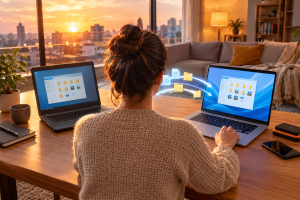
כל הקבצים וההגדרות שלך יופעלו בחזרה לאחר ההחלפה. הטכנאי מעתיק את מערכת ההפעלה ואת כל התוכן שלך ל-SSD החדש, כך שלא תאבדו דבר.
כמה מהר יהיה המחשב אחרי ההחלפה?
אתה תרגיש הבדל דרמטי. ה-SSD קורא נתונים בקצב אלפיים מגה-בית בשניה בהשוואה לכמה מאות במחשבים עם דיסק קשיח. פתיחת תיקיות, הפעלת תוכנות וגלישה יהיו מיידיים.
איזה סוג SSD כדאי לבחור?
ל-משתמש ביתי או עסק קטן, SSD עם זיכרון TLC או QLC בקיבול של 512 ג'יגה או טרה-בית אחד מספיק לרוב. אם עובדים עם קבצים גדולים מאוד, אפשר להעלות ל-2 ט"ב.