מחשב שלוקח לו דקה וחצי להיפתח, ועוד דקה עד שאפשר בכלל לפתוח דפדפן, הוא לא תמיד סימן שהגיע הזמן לזרוק אותו. הרבה פעמים מדובר במחשב עם פוטנציאל שלם שנקבר מתחת לתוכנות מיותרות, כונן קשיח מלא, או פשוט אבק שהצטבר בתוך המאוורר במשך שלוש שנים. לפני שרצים לחנות לבדוק מחירים של מחשב חדש, יש כמה בדיקות ותיקונים פשוטים שכדאי לעשות קודם – חלקם לוקחים חמש דקות, וחלקם דורשים קצת יותר סבלנות.
השאלה שכל אחד שואל את עצמו בשלב הזה היא אם בכלל שווה להשקיע זמן וכסף במחשב ישן, או שעדיף לחסוך את הכאב ראש ולקנות חדש. התשובה תלויה בגיל המחשב, בסוג התקלה, ובמה בדיוק "איטי" אומר במקרה הספציפי – כי לפעמים מדובר בבעיה שנפתרת בעשר דקות, ולפעמים באמת כדאי לשקול שדרוג רציני או מחשב אחר. הדרך הכי טובה להבין את זה היא לעבור על כמה גורמים נפוצים שגורמים למחשבים להאט, ולבדוק כל אחד מהם בנפרד.
למה מחשב מאט עם הזמן
מחשב חדש שיוצא מהקופסה עובד מהר כי אין עליו כמעט כלום. עם הזמן מצטברות תוכנות שרצות ברקע בלי שמישהו שם לב, קבצים זמניים שלא נמחקים, ועדכונים שמשנים את הדרישות של המערכת בלי לשאול אף אחד. מחשב בן שלוש או ארבע שנים שמריץ מערכת הפעלה מעודכנת פשוט עובד קשה יותר ממה שהוא עבד ביום שקנו אותו.
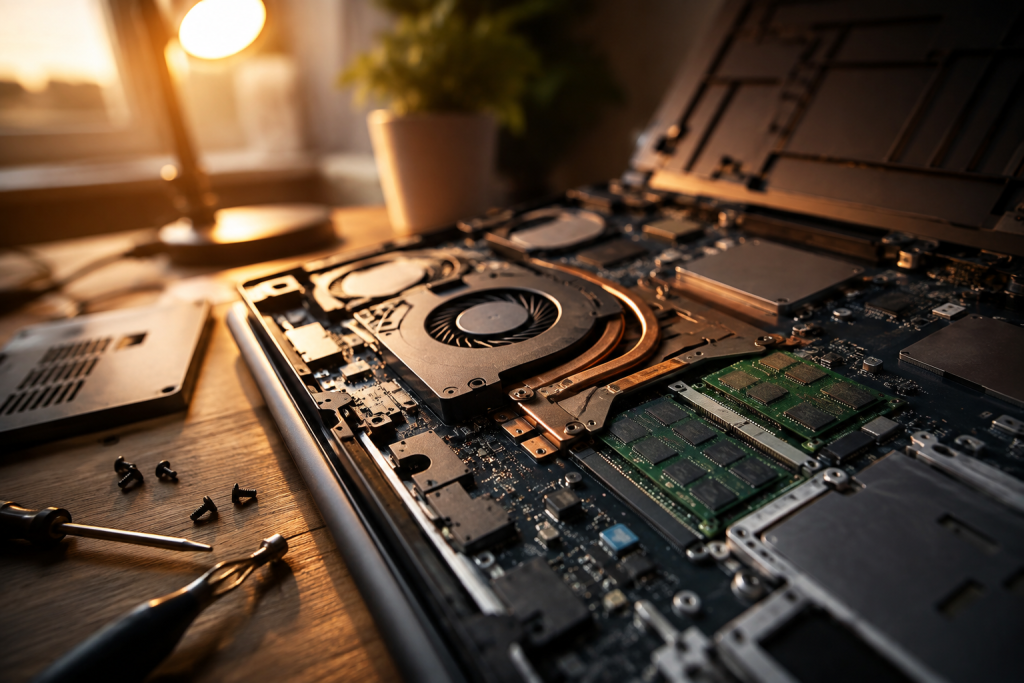
יש גם גורם פיזי שלא תמיד חושבים עליו: אבק. מאוורר שסתום מאבק לא מקרר טוב, המעבד מתחמם, והמחשב מוריד את קצב העבודה שלו כדי לא להישרף – זו תופעה שנקראת throttling, והיא אחת הסיבות הכי נפוצות למחשבים ניידים שמתחילים להתנהג כאילו הם בני עשר שנים אחרי שנתיים בלבד. ניקוי פיזי של המאוורר, שאפשר לעשות עם מברשת קטנה ומעט זהירות, משפר לפעמים ביצועים בצורה שמפתיעה את מי שמנסה את זה בפעם הראשונה.
כמה זיכרון RAM באמת צריך
אחד הדברים שהכי משפיעים על מהירות היומיום הוא כמות הזיכרון הפנוי. מחשב עם 4GB RAM שמריץ דפדפן עם עשרים טאבים פתוחים, תוכנת אאוטלוק, ותוכנת זום ברקע – פשוט נגמר לו המקום, והמערכת מתחילה "לגנוב" שטח מהדיסק הקשיח כדי להשלים את החוסר. זו הסיבה שמחשב מתחיל להיתקע דווקא כשעובדים על כמה דברים במקביל.
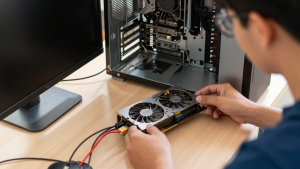
שדרוג זיכרון הוא אחד השדרוגים הזולים והיעילים ביותר שקיימים למחשב נייח ולרוב המחשבים הניידים. תוספת של 8GB יכולה להפוך מחשב שמתקע כל חמש דקות למחשב שרץ בשקט גם עם עשרות תהליכים פתוחים – וזה שדרוג שעולה הרבה פחות ממחשב חדש.
דיסק קשיח מול SSD – ההבדל שמרגישים מהשנייה הראשונה
אם המחשב עדיין רץ על דיסק קשיח מכני (HDD) ולא על כונן SSD, כדאי לדעת שזה כנראה הגורם המשמעותי ביותר לאיטיות. דיסק מכני צריך "לחפש" פיזית את המידע על צלחת מסתובבת, בעוד ש-SSD קורא מידע כמעט מיידית. ההבדל בזמן אתחול לבדו יכול להיות בין דקה וחצי לחמש עשרה שניות.
מעבר ל-SSD הוא אחד השדרוגים שהכי משנים את חוויית השימוש היומיומית, והוא לא דורש בהכרח להחליף את כל המחשב. ברוב המקרים אפשר להתקין SSD חדש, להעביר אליו את מערכת ההפעלה, ולהמשיך לעבוד על אותו מחשב בדיוק כמו קודם – רק הרבה יותר מהר. זה שדרוג שמתאים גם למחשבים ניידים ישנים יחסית וגם למחשבי שולחן, ולרוב עולה הרבה פחות ממה שאנשים מניחים.
צריכים עזרה בנושא הזה?
תוכנות שרצות ברקע בלי רשות
חלק גדול מהאיטיות שאנשים חווים לא קשור לחומרה בכלל, אלא לתוכנות שנטענות אוטומטית עם כל הפעלה של המחשב. תוכנת עדכונים של מדפסת שלא מחוברת יותר, כלי עזר שהותקן פעם ולא נמחק, או תוכנת אבטחה כפולה שמריצה סריקה ברקע כל הזמן – כל אלה תופסים משאבים בלי שהמשתמש בכלל יודע שהם שם.
בדיקה פשוטה במנהל המשימות של ווינדוס, בלשונית "הפעלה", מראה בדיוק אילו תוכנות עולות אוטומטית. אפשר לכבות את מה שלא באמת נחוץ, ולהשאיר רק את מה שחיוני. זה תרגיל שכדאי לעשות אחת לחצי שנה בערך, כי תוכנות חדשות מוסיפות את עצמן לרשימה הזאת בלי לשאול.
מתי כדאי לחשוד בווירוס או רוגלה
אם המחשב האט בפתאומיות, ולא בהדרגה – זה סימן אזהרה שכדאי לקחת ברצינות. האטה הדרגתית לאורך שנה היא נורמלית וטבעית. האטה חדה תוך יום או שבוע, במיוחד אם מלווה בפרסומות שקופצות, בדפדפן שנפתח לבד, או במאוורר שרץ בעוצמה גם כשהמחשב לא עושה כלום – זה יכול להעיד על רוגלה או וירוס שרצים ברקע ומנצלים את משאבי המחשב.
במקרה כזה סריקה עם תוכנת אנטי-וירוס מעודכנת היא הצעד הראשון. אם הבעיה נמשכת גם אחרי הסריקה, ייתכן שמדובר במשהו שמוטמע עמוק יותר במערכת, ואז כדאי לשקול פנייה לטכנאי מחשבים שמתמחה בטיפול בווירוסים ורוגלות – כי ניקוי לא מלא עלול להשאיר את הבעיה חוזרת תוך שבועות.
מה עושים כשכלום מזה לא עזר
לפעמים אחרי שניקו את התוכנות, שדרגו זיכרון, ואפילו החליפו לדיסק SSD, המחשב עדיין איטי בצורה שמפריעה לעבודה. במקרה כזה יש שתי אפשרויות עיקריות: פירמוט מלא של המערכת, או בדיקה מקצועית שמזהה בעיה חומרתית עמוקה יותר, כמו כרטיס מסך שנחלש או לוח אם שסובל מבעיה.
איך מפרמטים מחשב נייד זו שאלה שהרבה אנשים מהססים איתה, כי התהליך נשמע מסובך ומפחיד – אבל בפועל, פירמוט נכון עם גיבוי מוקדם של הקבצים החשובים הוא לרוב הפתרון הכי יעיל למחשב שהצטברו בו שנים של "בלגן דיגיטלי". חשוב לגבות תמונות, מסמכים וקבצי עבודה לפני שמתחילים, כי פירמוט מוחק את כל מה שנמצא על הדיסק. מי שלא בטוח בעצמו בשלב הזה, עדיף שיפנה למישהו שמבין בתחום, כי גיבוי לא נכון הוא אחת הסיבות הנפוצות לאובדן קבצים שאי אפשר לשחזר.
הגדרה של שני מסכים יכולה גם היא לשפר עבודה
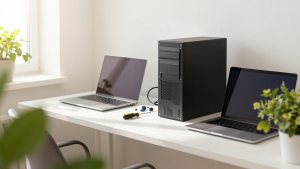
לא כל האיטיות היא בעיה טכנית – לפעמים מדובר בזרימת עבודה לא יעילה. עבודה על מסך אחד קטן, כשצריך לעבור כל הזמן בין חלונות, מרגישה איטית גם אם המחשב עצמו מהיר לגמרי. חיבור 2 מסכים למחשב נייד הוא פתרון פשוט שהרבה אנשים לא חושבים עליו, והוא יכול לחסוך שעות של החלפת חלונות מיותרת ביום עבודה רגיל.
איך מחברים שני מסכים למחשב אחד תלוי בכניסות שיש למחשב – HDMI, USB-C או DisplayPort הן האפשרויות הנפוצות. רוב המחשבים הניידים של השנים האחרונות תומכים בזה ללא צורך בציוד נוסף, ומדובר בשדרוג שמשפר את חוויית העבודה בלי לגעת בפנים המחשב בכלל.
מתי עדיף לוותר ולקנות מחשב חדש
יש מקרים שבהם ההשקעה בתיקון פשוט לא משתלמת. מחשב בן שבע שנים ומעלה, עם מעבד ישן שלא תומך בטכנולוגיות חדשות, לרוב לא ירוויח הרבה מהוספת זיכרון או כונן SSD – כי הצוואר בקבוק עובר למעבד עצמו. במקרה כזה שדרוג יעזור מעט, אבל לא יהפוך אותו למחשב מהיר באמת.
מצד שני, מחשב בן שנתיים או שלוש שמאט בגלל תוכנות מיותרות, אבק, או דיסק מכני איטי – זה מחשב ששווה בהחלט להשקיע בו. ההבדל בין המקרים הוא בדיוק מה שטכנאי מנוסה בודק תוך כמה דקות: גיל המעבד, מצב הדיסק, וכמות הזיכרון הפנוי. שיחת ייעוץ קצרה, אפילו טלפונית, יכולה לחסוך החלטה שגויה בשני הכיוונים – גם השקעה בתיקון של מחשב שכבר מיצה את עצמו, וגם קנייה מיותרת של מחשב חדש כשמספיק שדרוג פשוט.
מחשב איטי הוא לרוב תסמין, לא גזר דין. לפני שמוותרים עליו כדאי לעבור על הרשימה הפשוטה הזאת – ניקוי אבק, בדיקת זיכרון, מעבר ל-SSD, וסינון תוכנות מיותרות – ורק אם אחרי כל זה הוא עדיין נאבק, לשקול ברצינות מעבר למחשב אחר. בהרבה מקרים ההפתעה היא נעימה: המחשב שכבר כמעט זרקתם מסוגל לעבוד עוד שנים טובות, פשוט הוא היה צריך קצת תשומת לב.
מאמרים נוספים בנושא:
מהאתר שלנו:
מעדיפים שאנחנו ניצור קשר?