פרמוט לפטופ יכול להיראות כמו דרך מהירה להתחיל מחדש, אבל לחיצה על האפשרות הלא נכונה עלולה למחוק תמונות, מסמכים ותוכנות שקשה להחזיר. לפני שמחליטים איך לפרמט לפטופ, כדאי להבין מה הסיבה לכך שהמחשב זקוק לטיפול ומה בדיוק רוצים להשיג.
לפעמים התקנה נקייה מתאימה, למשל כשהמחשב עובר לבעלים חדשים. במקרים אחרים, כשהבעיה היא תוכנה מסוימת או הגדרה שהשתבשה, אפשר לפתור אותה בלי למחוק את כל המערכת. ההבדל חשוב במיוחד כשמדובר במחשב שמשמש לעבודה, או בלפטופ עם קבצים שנשמרו בו במשך שנים.
לפני הפרמוט: מה רוצים לפתור?
כדאי להתחיל בתיאור מדויק של הבעיה. אם תוכנה אחת קורסת, המדפסת לא מתחברת או שהדפדפן מציג חלונות קופצים, יש צעדים ממוקדים שאפשר לנסות לפני איפוס מלא. לעומת זאת, אם מערכת ההפעלה נפגעה או שהמחשב מיועד למסירה, התקנה מחדש עשויה להיות בחירה הגיונית.
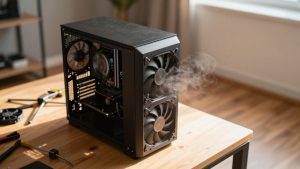
חשוב להבחין בין תקלה בתוכנה לבין סימן אפשרי לבעיה בחומרה. למשל, לפטופ שמכבה את עצמו גם בזמן התקנה, מתחמם מאוד או מציג שגיאות דיסק עלול להמשיך להתקלקל גם אחרי פרמוט. במקרה כזה, מחיקה והתקנה מחדש לא בהכרח יפתרו את שורש הבעיה.
לפני שמתחילים, כדאי לרשום את הודעת השגיאה המדויקת ולצלם אותה בטלפון. אם מופיעה הודעה על כונן או על גיבוי, אל תבחרו באפשרות מחיקה לפני שביררתם למה היא מתייחסת.
גיבוי טוב מתחיל בבדיקה, לא בהעתקה
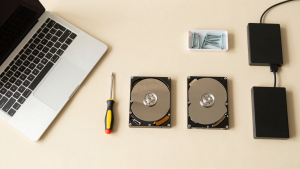
הכינו כונן חיצוני או השתמשו בשירות אחסון ענן, והעתיקו את התיקיות החשובות: שולחן העבודה, מסמכים, תמונות, הורדות ותיקיות עבודה אישיות. לאחר ההעתקה, פתחו כמה קבצים ישירות מהכונן או מהענן. כך אפשר לוודא שהגיבוי באמת שימושי ולא רק תיקייה שנראית מלאה.
קל לפספס מידע שנשמר מחוץ לתיקיות הרגילות. בדקו גם תיקיות של תוכנות הנהלת חשבונות, קובצי פרויקטים, סימניות וקבצים שנשמרו בתוך תיקיית הורדות. אם משתמשים בתוכנת דואר ששומרת הודעות מקומית, בדקו כיצד לייצא או לגבות אותן לפני שמוחקים את המערכת.
סנכרון בענן אינו תמיד גיבוי מלא. מחיקה של קובץ במחשב עלולה להסתנכרן גם עם החשבון המקוון, בהתאם להגדרות. לפני שממשיכים, בדקו דרך הדפדפן שהקבצים מופיעים בחשבון ושיש לכם גישה אליו.
סיסמאות, רישיונות ותוכנות: הפרטים שנזכרים בהם מאוחר מדי
לפני התקנה מחדש, ודאו שאתם יודעים את פרטי הכניסה לחשבון Microsoft או Apple שמשמש את המחשב, לפי מערכת ההפעלה. בדקו גם שיש גישה לכתובת הדואר או לטלפון המשמשים לאימות. אם המחשב מבקש קוד שנשלח למכשיר שכבר אינו בשימוש, הכניסה מחדש עלולה להתעכב.
רשמו את שמות התוכנות שצריך להתקין ואת דרך ההפעלה שלהן. תוכנת הנהלת חשבונות, תוכנת עריכת תמונות או כלי מקצועי אחר עשויים לדרוש רישיון, קובץ התקנה או פרטי חשבון. כדאי לשמור גם מפתחות רישוי, אם יש כאלה, במקום נגיש מחוץ למחשב.
במחשב של עסק קטן, בדקו מראש אם קיימים קובצי עבודה משותפים, הגדרות מדפסת או חיבור לתיקיות רשת. מחשב שנראה מוכן לשימוש בבית עשוי לדרוש הגדרות נוספות במשרד, למשל גישה לתיקייה שבה נשמרים מסמכי הנהלת החשבונות.
מעדיפים להתכתב?
איך לפרמט לפטופ דרך הגדרות המערכת?
ב-Windows, הדרך הרגילה להתחיל איפוס נמצאת בהגדרות המערכת, תחת אפשרויות השחזור. שמות התפריטים עשויים להשתנות מעט בין גרסאות, לכן כדאי לחפש בהגדרות את המילים "איפוס מחשב זה" או "שחזור". לפני אישור, קראו את המסך שמציג מה יישמר ומה יוסר.
בחלק מהאפשרויות אפשר להשאיר קבצים אישיים, אך להסיר אפליקציות והגדרות. האפשרות הזו אינה תחליף לגיבוי, והיא לא תמיד מתאימה כשמטרת הפעולה היא למחוק מידע לפני מסירת המחשב. אם נדרשת התחלה נקייה, בחרו באפשרות שמוחקת הכול רק אחרי שבדקתם את הגיבוי ואת פרטי החשבונות.
בזמן האיפוס, חברו את המטען ואל תסגרו את המכסה אם הדבר עלול להכניס את המחשב למצב שינה. תהליך ההתקנה עשוי לכלול כמה הפעלות מחדש, ולכן אין צורך להיבהל אם המסך נשאר לזמן מה על הודעת התקדמות. אם מופיעה שגיאה, צלמו אותה לפני שמנסים שוב.
כשהמחשב לא מגיע למסך ההגדרות
אם Windows אינו עולה, ייתכן שאפשר להגיע לסביבת השחזור דרך מסך האתחול או באמצעות מדיית התקנה מתאימה. כאן צריך להיזהר במיוחד: בחירה בכונן הלא נכון או מחיקת מחיצה עלולות להסיר נתונים שלא גובו. אם במחשב מותקנים כמה כוננים, חשוב לזהות איזה מהם מכיל את מערכת ההפעלה ואיזה מכיל קבצים אישיים.
יש גם מקרים שבהם המחשב אינו מזהה את הכונן, משמיע נקישות או מציג הודעות שגיאה חוזרות. במצבים כאלה, ניסיונות התקנה חוזרים עלולים לסבך את שחזור המידע. עדיף לעצור ולברר קודם אם הקבצים חשובים ואם קיימת אפשרות לשמור אותם.
לפני פרמוט באמצעות התקן USB, ודאו שמדובר בקובץ התקנה ממקור רשמי ושיש לכם את פרטי הרישוי הנדרשים. התקנה ממקור לא מוכר עלולה להכניס למחשב תוכנות לא רצויות, בדיוק בזמן שמנסים לפתור בעיית אבטחה.
ומה עם דרייברים, עדכונים ותוכנות?
אחרי שהמערכת עולה, התחברו לרשת והתקינו עדכוני מערכת. במחשבים רבים Windows מזהה ומתקין חלק גדול מהדרייברים בעצמו, אך כדאי לבדוק שה-Wi-Fi, הקול, המצלמה ומשטח המגע פועלים כראוי. אם אחד מהם אינו עובד, אפשר לחפש דרייבר לפי הדגם המדויק באתר היצרן.
אפשר למצוא את שם הדגם במדבקה שעל תחתית המחשב, בתפריט הגדרות המערכת או במסמכי הרכישה. כשמורידים דרייבר למחשב ASUS, Dell, Lenovo, HP או מותג אחר, חשוב לוודא שהוא מתאים לדגם ולגרסת Windows. התקנת קובץ אקראי שמצאתם בחיפוש עלולה ליצור בעיות נוספות.
לאחר מכן התקינו רק את התוכנות שבאמת דרושות והחזירו קבצים מתוך הגיבוי. זה זמן טוב לבדוק שהמסמכים נפתחים ושהמדפסת או ציוד היקפי אחר עובדים. אל תמחקו את הגיבוי מיד; שמרו אותו עד שתהיו בטוחים שהכול חזר למקומו.
מתי עדיף לא להמשיך לבד?
איפוס פשוט יחסית כשהמחשב תקין והקבצים מגובים. הוא נעשה מורכב יותר אם אין גישה לחשבון, אם הכונן מציג שגיאות, או אם המידע שעליו אינו קיים במקום אחר. גם בעלות על רישיונות ותוכנות עסקיות יכולה להפוך התקנה מחדש למשימה שדורשת הכנה.
אם לא בטוחים מה עומד להימחק, אפשר להתייעץ טלפונית לפני שמתחילים. שירות טלפוני ללא עלות לפני תיקון עשוי לעזור להבין אם מדובר בפעולת תוכנה או בתקלה שמצריכה בדיקה, בלי להתחייב למחיקה. כשנדרשת בדיקה פיזית, יש שירותים שמגיעים לבית או לעסק באזור המרכז, ולעיתים ניתנת אחריות מלאה על התיקון – פרטים שכדאי לברר מראש.
כששוקלים איך לפרמט לפטופ, כלל האצבע פשוט: מגבים, מוודאים שאפשר לפתוח את הגיבוי, ורק אז בוחרים באפשרות האיפוס. אם הקבצים חשובים או שהמחשב מציג סימנים לבעיה בכונן, עצירה קצרה לפני המחיקה יכולה לחסוך הרבה תסכול.
מאמרים נוספים בנושא:
מהאתר שלנו:
יש לכם שאלה? נשמח לעזור.
שאלות נפוצות
איך לפרמט לפטופ דרך ההגדרות?
ב-Windows נכנסים להגדרות המערכת ומחפשים את אפשרויות השחזור או את האפשרות "איפוס מחשב זה". לפני שמאשרים, בודקים במסך מה יישמר ומה יימחק, ומוודאים שכל הקבצים החשובים מגובים.
מה צריך לעשות לפני שמפרמטים לפטופ?
מעתיקים קבצים חשובים לכונן חיצוני או לאחסון ענן, ואז פותחים כמה מהם כדי לבדוק שהגיבוי תקין. כדאי גם לוודא שיש גישה לחשבונות ולתוכנות שצריך להתקין מחדש, ולשמור פרטי רישוי מחוץ למחשב.
האם פרמוט לפטופ מוחק את כל הקבצים?
הדבר תלוי באפשרות שבוחרים: יש אפשרויות שמנסות להשאיר קבצים אישיים, ואחרות מוחקות את המידע ומסירות תוכנות והגדרות. גם כשבוחרים להשאיר קבצים, אין להסתמך על כך במקום גיבוי.
האם כדאי לפרמט לפטופ בגלל תקלה בתוכנה?
לא תמיד. אם הבעיה מוגבלת לתוכנה מסוימת או להגדרה, ייתכן שאפשר לפתור אותה בלי למחוק את המערכת. פרמוט עשוי להתאים כשהמערכת נפגעה או כשהמחשב עובר לבעלים חדשים, אך הוא לא בהכרח יפתור תקלה שמקורה בחומרה.
מה עושים אם הלפטופ לא עולה ורוצים לפרמט אותו?
אפשר לנסות להגיע לסביבת השחזור או להשתמש באמצעי התקנה מתאים, אך חשוב לזהות את הכונן הנכון ולהימנע ממחיקת מידע שלא גובה. אם הכונן אינו מזוהה או מופיעות שגיאות חוזרות, כדאי לעצור לפני ניסיונות התקנה נוספים ולבדוק מה מצב הקבצים.
כמה זמן לוקח לפרמט לפטופ?
משך התהליך משתנה לפי דגם המחשב, מצב הכונן, אופן ההתקנה והעדכונים שיידרשו אחריה. בזמן האיפוס יש להשאיר את הלפטופ מחובר למטען ולא להפריע לתהליך.