מחשב חדש מגיע בדרך כלל ברגע לא נוח: המחשב הישן כבר מקרטע, יש מסמכים שצריך לשלוח לעבודה, והתמונות המשפחתיות מפוזרות בין שולחן העבודה לתיקיות שונות. חיבור מחשב נייח חדש והעברת נתונים נשמעים כמו שתי משימות טכניות, אבל בפועל ההחלטה החשובה היא מה להעביר, איך לוודא שהמידע נשמר, ומתי אפשר להיפרד מהמחשב הישן.
אין דרך אחת שמתאימה לכולם. מי שמשתמש בעיקר בדפדפן ובדואר אלקטרוני יצטרך הכנה שונה ממשרד קטן ששומר הצעות מחיר, קבצי הנהלת חשבונות ותיקיות משותפות. כדאי לחשוב מראש גם על התוכנות והרשת, ולא רק על הקבצים עצמם – כך המעבר יהיה מסודר יותר ופחות מפתיע.
לפני החיבור: מה באמת צריך לעבור?
הצעד הראשון הוא למפות את המידע במחשב הישן. מסמכים, תמונות, סרטונים וקבצים ששמורים בשולחן העבודה או בתיקיית ההורדות הם התחלה טובה, אבל כדאי לבדוק גם תיקיות עבודה, תיקיות של תוכנות וקבצים שנשמרו בכונן נוסף. במחשב שמשמש עסק, למשל, ייתכן שמסמכי לקוחות נמצאים בכונן אחר ולא בתיקיית המסמכים הרגילה.
כדאי לבדוק גם מה כבר מסתנכרן לענן ומה נשאר רק במחשב. קובץ שמופיע בתיקיית OneDrive או שירות דומה לא תמיד הועלה במלואו, ולעיתים מוצג סימון שמצביע על סנכרון שעדיין מתבצע. אם התמונות האחרונות מהטלפון נמצאות בתיקייה מקומית, העתקה לענן או לכונן חיצוני לפני המעבר תוסיף שכבת ביטחון.
חיבור מחשב נייח חדש והעברת נתונים: איך מתכננים נכון?
לפני שמנתקים את הישן, כדאי לרשום אילו חיבורים ותוכנות נמצאים בשימוש יומיומי. מסך, מקלדת, עכבר, מדפסת, רמקולים וכבל רשת הם דברים שקל לזכור, אבל מתאם אלחוטי קטן או כבל שמחבר סורק עלולים להישכח. במחשב שנמצא בפינת עבודה צפופה, צילום של החיבורים מאחור יכול לעזור לחבר הכול מחדש בלי לנחש.
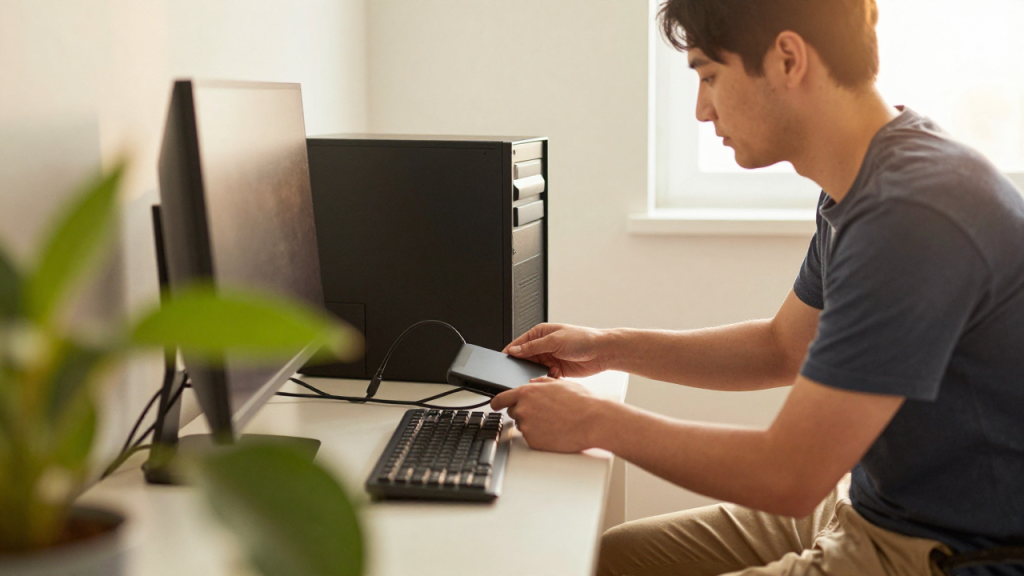
בהעברת הקבצים, אפשר להשתמש בכונן חיצוני, בשירות ענן או ברשת הביתית. הבחירה תלויה בכמות המידע, במהירות החיבור ובמידת הנוחות: כמה תיקיות מסמכים עשויות לעבור בקלות דרך ענן, בעוד ספריית וידאו גדולה תדרוש זמן ונפח אחסון מתאים. לעיתים העתקה לכונן חיצוני פשוטה יותר, במיוחד כשאין חיבור אינטרנט יציב.
כדאי לבצע את ההעברה כשהמחשב הישן עדיין זמין, ולבדוק כמה קבצים מתוך כל תיקייה במחשב החדש. למשל, לפתוח מסמך Word, להציג תמונה ישנה ולוודא שקובץ PDF של חשבונית נפתח כראוי. כך אפשר לזהות העתקה חלקית לפני שמפנים את המחשב או מוחקים ממנו מידע.
יש לכם שאלה? כתבו לנו בוואטסאפ.
לא כל מה שעבד במחשב הישן יופיע בחדש
קבצים ותוכנות הם שני דברים נפרדים. מסמכים ותמונות אפשר להעתיק, אך תוכנות רבות צריך להתקין מחדש ולהפעיל עם חשבון משתמש או רישיון. דפדפן עשוי להחזיר סימניות וסיסמאות לאחר התחברות לחשבון, אבל תוכנת הנהלת חשבונות, תוכנת עריכת תמונות או כלי מקצועי אחר עשויים לדרוש קובץ התקנה או פרטי רישוי.
גם הגדרות אישיות לא תמיד עוברות אוטומטית. רקע שולחן העבודה, חתימות בדואר, רשימת מדפסות והגדרות סריקה יכולים לדרוש טיפול נפרד. בעסק קטן, כדאי לוודא מראש שגם תוכנת החשבוניות והגישה לתיקיות המשותפות פועלות לפני שמחזירים את המחשב הישן לאחסון.
איך מחברים את המחשב לעמדת העבודה ולרשת?
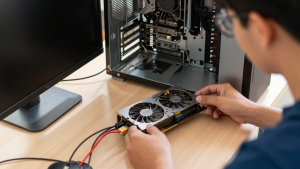
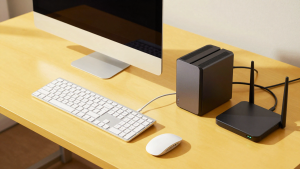
כשהמחשב החדש עומד במקום, מחברים את המסך, המקלדת והעכבר, ואז את כבל החשמל ואת חיבור הרשת אם משתמשים בו. אם המסך נשאר שחור, כדאי לבדוק שכבל התצוגה מחובר לשקע המתאים במחשב ובמסך, ושהמסך מוגדר לכניסה הנכונה. במחשבים עם כרטיס מסך נפרד יש לעיתים שקעים שונים, ולכן החיבור לשקע הלא נכון עלול לגרום לחשוב שיש תקלה.
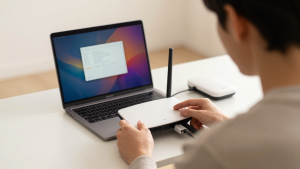
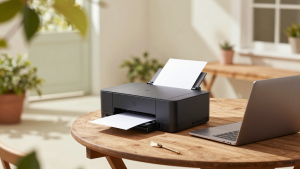
אחרי שהמחשב פועל, מתחברים לרשת האלחוטית או מחברים כבל רשת ובודקים שהגישה לאתרים עובדת. אם המדפסת מחוברת לרשת הביתית, ייתכן שיהיה צורך להוסיף אותה שוב במחשב החדש ולהתקין תוכנה מתאימה. למשל, מדפסת שנמצאת בחדר אחר יכולה להופיע רק אחרי שמחברים את המחשב לאותה רשת ומוודאים שהמדפסת עצמה מחוברת אליה.
הטעויות שקל לעשות כשממהרים לעבור
הטעות הנפוצה ביותר היא למחוק או למסור את המחשב הישן מיד אחרי שנראה שהקבצים המרכזיים עברו. תיקיית תמונות יכולה להכיל קבצים ישנים שלא נפתחו זמן רב, ותיקיית העבודה עשויה לכלול טיוטות שלא נשמרו במקום הצפוי. עדיף להשאיר את המחשב הישן זמין לכמה ימים, עד שבודקים שהמידע והתוכנות החשובים נמצאים במחשב החדש.
טעות אחרת היא להסתפק בעותק יחיד של המידע. כונן חיצוני יכול להיפגע, וקובץ שהועלה לענן עלול להיות מסונכרן בצורה חלקית. לפני שמתחילים, כדאי לוודא שיש עותק נוסף של הקבצים החשובים, במיוחד של תמונות, מסמכי עבודה וקבצים שקשה לשחזר. אם יש ספק לגבי תיקייה מסוימת, לא מוחקים אותה עד שבודקים שהעותק החדש נפתח.
אולי אפשר לעשות את המעבר לבד?
במעבר פשוט, שבו מדובר בכמה תיקיות וקצת תוכנות מוכרות, בהחלט אפשר לבצע את העבודה לבד. כדאי להתקדם בשלבים, לשמור עותק גיבוי ולא להניח שהעברת קבצים פירושה שכל המחשב הועתק. אם יש הרבה מידע, תוכנה עסקית קריטית או חיבורי ציוד שלא ברור איך להגדיר, ליווי מקצועי עשוי לחסוך זמן ולצמצם טעויות.
אפשר לברר מראש מה כולל הטיפול: האם עוברים על הקבצים יחד, האם מתקינים תוכנות, האם מחברים מדפסת ורשת, והאם מקבלים הסבר על מה הועתק. שיחת ייעוץ טלפונית ללא עלות לפני תיקון עשויה לעזור להבין את היקף התקלה או המעבר, ואחריות כתובה על תיקון נותנת בהירות לגבי מה מכוסה. כשמחשב נמצא בבית או במשרד באזור המרכז, שירות שמגיע למקום יכול גם לחסוך את הצורך לנתק ולהוביל ציוד.
גם כשהמעבר נעשה בעזרת איש מקצוע, האחריות על הגיבוי נשארת חשובה. כדאי לשאול מה נשמר, היכן נמצא העותק, ואיך בודקים שהמסמכים נפתחים במחשב החדש. אלה שאלות ענייניות, לא סימן לחוסר אמון.
חיבור מחשב נייח חדש והעברת נתונים מצליחים כשלא ממהרים לנתק את הישן לפני שהחדש נבדק. התחילו ברשימת קבצים ותוכנות, דאגו לעותק גיבוי, וחברו בהדרגה את המסך, הרשת והציוד ההיקפי. מחשב ישן עשוי עדיין להכיל מידע חשוב גם אחרי שהפסיק להיות עמדת העבודה המרכזית, ולכן כדאי לוודא שהמעבר הושלם לפני שמפנים אותו.
מאמרים נוספים בנושא:
מהאתר שלנו:
צריכים עזרה בנושא הזה?
שאלות נפוצות
איך מעבירים קבצים ממחשב ישן למחשב נייח חדש?
אפשר להעביר קבצים באמצעות כונן חיצוני, שירות ענן או הרשת הביתית. הבחירה תלויה בכמות הקבצים ובחיבור הזמין. לאחר ההעתקה, כדאי לפתוח במחשב החדש קבצים מכמה תיקיות ולוודא שההעברה הושלמה.
האם אפשר להעביר תוכנות ממחשב ישן לחדש?
העתקת קבצים אינה מעבירה בהכרח את התוכנות עצמן. רבות מהן צריך להתקין מחדש, ולעיתים נדרשים חשבון משתמש, קובץ התקנה או פרטי רישוי. כדאי לבדוק מראש אילו תוכנות חיוניות ולוודא שהן פועלות במחשב החדש.
איך מחברים מחשב נייח חדש למסך ולמדפסת?
מחברים את המסך, המקלדת והעכבר למחשב, ואז את כבלי החשמל ואת כבל הרשת אם משתמשים בו. אם המסך לא מציג תמונה, בודקים את חיבור התצוגה ואת הכניסה שנבחרה במסך. מדפסת רשת צריך לחבר לאותה רשת ולהוסיף במחשב החדש לפי הצורך.
מתי אפשר למחוק את המידע מהמחשב הישן?
רק לאחר שבודקים שהקבצים החשובים הועתקו ונפתחים במחשב החדש, ושהתוכנות והציוד הנחוצים עובדים. כדאי להשאיר את המחשב הישן זמין למשך כמה ימים, כדי לאתר קבצים שנשכחו. לפני מחיקה, מומלץ לוודא שיש גיבוי נוסף של המידע החשוב.
מתי כדאי להיעזר בטכנאי בחיבור מחשב חדש ובהעברת נתונים?
אם יש הרבה קבצים, תוכנות עסקיות או ציוד היקפי שקשה להגדיר, סיוע מקצועי עשוי להפוך את המעבר למסודר יותר. אפשר לברר מראש אם השירות כולל העברת קבצים, התקנת תוכנות וחיבור לרשת ולמדפסת. שירות שמגיע לבית או לעסק זמין באזור המרכז.