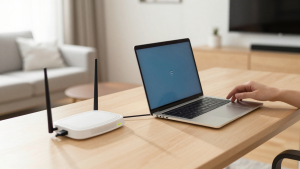
המחשב נדלק, המאווררים מסתובבים, אבל המסך נשאר שחור. כשכרטיס מסך לא נותן תמונה, קל לחשוב מיד שהרכיב התקלקל – אבל אותה תופעה יכולה לנבוע גם מכבל רופף, ממסך שלא נבחרה בו הכניסה הנכונה או מתקלה אחרת במחשב.
כדי להבין מה קורה, כדאי לשים לב למה שקורה מיד אחרי הלחיצה על כפתור ההפעלה: האם נשמע צליל כניסה ל-Windows, האם מופיע לוגו היצרן, והאם המסך מציג הודעת “אין אות”? הפרטים האלה עוזרים להבדיל בין בעיה בתצוגה לבין מחשב שלא מצליח להשלים את תהליך ההפעלה, ולמנוע החלפה של רכיב תקין.
כרטיס מסך לא נותן תמונה – מה כדאי לבדוק קודם?
לפני שפותחים את המחשב, מתחילים בבדיקות חיצוניות. ודאו שהמסך דולק, שהכבל מחובר היטב בשני הקצוות ושנבחרה בו כניסת התמונה המתאימה, כמו HDMI או DisplayPort. אם מחובר מתאם בין הכבל למסך, אפשר לנסות חיבור ישיר, משום שגם מתאם תקול עלול לגרום למסך שחור.
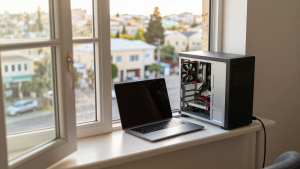
כדאי לבדוק גם את הכבל עצמו, אם יש כבל חלופי מתאים, ולחבר את המחשב למסך אחר או לטלוויזיה. לדוגמה, אם המחשב מחובר למסך בחדר העבודה, אפשר לבדוק אותו מול טלוויזיה עם כניסת HDMI. אם התמונה מופיעה במסך אחר, החשד עובר למסך המקורי או לחיבור שלו, ולא בהכרח לכרטיס המסך.
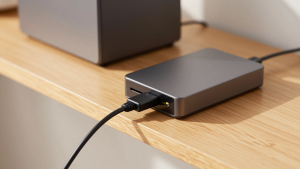
שימו לב היכן מחובר הכבל במחשב נייח. אם מותקן כרטיס מסך נפרד, החיבור המתאים נמצא בדרך כלל בחלק האחורי של הכרטיס, באזור הנמוך יותר של מארז המחשב, ולא ליד חיבורי לוח האם. חיבור ליציאה הלא נכונה עשוי להסביר היעדר תמונה, גם כשהכול תקין.
מה מספרת הודעת “אין אות”?
הודעה כזאת פירושה שהמסך פועל, אך אינו מקבל אות תמונה מהמחשב. היא לא מוכיחה שכרטיס המסך תקול: המקור עשוי להיות כבל, כניסה לא נכונה, יציאה פגומה או מחשב שלא השלים את ההפעלה. אם המסך מציג את ההודעה מיד, נסו לעבור בין הכניסות שלו ולבדוק שוב את החיבור.
יש הבדל גם בין מסך שחור לחלוטין לבין מסך שמציג תמונה לרגע ואז נכבה. הופעת לוגו היצרן או הודעת BIOS לפני שהמסך משחיר עשויה לרמוז שהבעיה מתחילה בשלב מאוחר יותר, למשל בעת טעינת מערכת ההפעלה או מנהל ההתקן. לעומת זאת, אם אין תמונה כבר מהרגע הראשון, כדאי להמשיך לבדוק את החיבורים ואת רכיבי החומרה.
אפשר להקשיב גם למחשב. אם נשמע צליל הכניסה למערכת, או שהמחשב מגיב לצירוף מקשים, ייתכן שהוא פועל והתקלה מתמקדת בדרך שבה התמונה מגיעה למסך. אם אין תגובה, אין בכך אבחנה סופית, אבל ייתכן שהבעיה רחבה יותר מכרטיס המסך.
מעדיפים להתכתב?
מתי הבעיה עשויה להיות בכרטיס המסך?
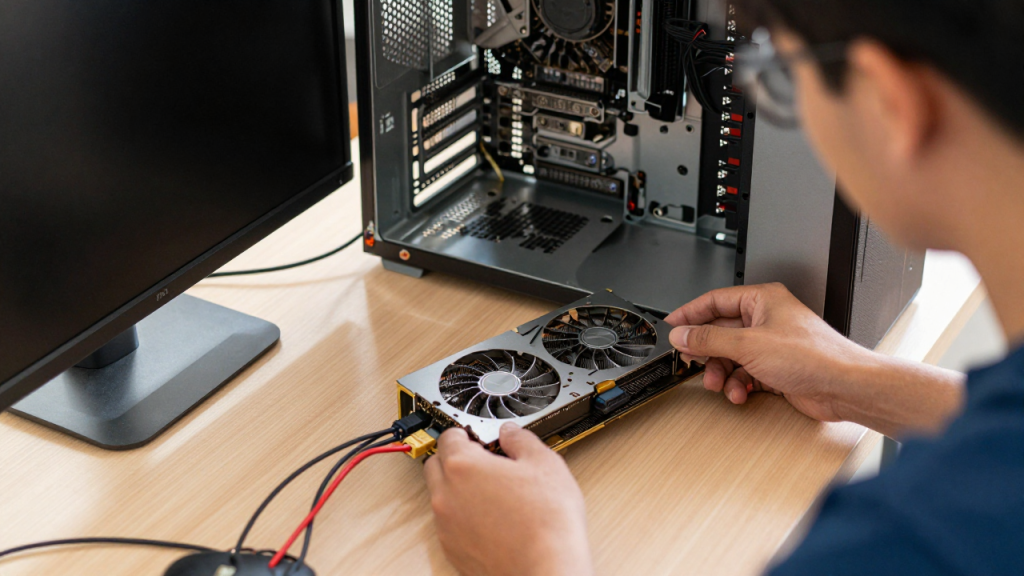
במחשב נייח, כרטיס מסך נפרד יושב בתוך המארז ומתחבר ללוח האם. ניתוק קצר של החשמל, הזזה של המחשב או הצטברות אבק יכולים להשפיע על החיבורים, אך פתיחת המארז וניסיון להוציא את הכרטיס אינם מתאימים לכל אחד. לפני כל בדיקה פנימית יש לכבות את המחשב ולנתק אותו מהחשמל; אין לגעת ברכיבים כשהמחשב מחובר.
אם יש במחשב יציאת תצוגה נוספת, אפשר לבדוק אותה, אך יש לזכור שלא כל מחשב מסוגל להציג תמונה דרך יציאת לוח האם כשמותקן כרטיס מסך נפרד. מחשבים ניידים מורכבים יותר לבדיקה: הכרטיס הגרפי עשוי להיות משולב בלוח, והמסך הפנימי מתחבר למערכת באופן שונה ממסך חיצוני.
גם חיבור למסך חיצוני יכול לעזור בלפטופ. אם התמונה מופיעה במסך החיצוני, התקלה עשויה להיות במסך המובנה או בחיבור שלו, ולא בכרטיס הגרפי. אם אין תמונה באף אחד מהמסכים, עדיין נדרשת בדיקה נוספת – תוצאה כזאת לבדה אינה מספיקה כדי לקבוע איזה רכיב נכשל.
האם עדכון או התקנה של מנהל התקן יכולים לעזור?
כאשר התמונה מופיעה בזמן ההפעלה ונעלמת רק אחרי טעינת Windows, ייתכן שהבעיה קשורה לתוכנה או למנהל ההתקן של הכרטיס הגרפי. סימנים אפשריים נוספים הם ריצוד, צבעים משובשים או קריסות שמתרחשות לאחר כניסה למערכת. במצב כזה, כדאי לבדוק אם הבעיה התחילה אחרי עדכון או שינוי בתוכנה, ולא להתקין כמה מנהלי התקנים ממקורות לא מוכרים.
אם אין תמונה כלל, גם לפני שמופיע לוגו היצרן, עדכון תוכנה אינו צעד ראשון מעשי – הרי אין דרך לראות את ההוראות על המסך. עדיף להתחיל בבדיקת הכבלים והמסך, ולבדוק אם המחשב מגיב. אם מצליחים להציג תמונה באמצעות מסך אחר, אפשר להמשיך באבחון התוכנה בצורה מסודרת.
אילו טעויות כדאי להימנע מהן?
הטעות הנפוצה היא להחליט מיד שהכרטיס הלך ולהזמין כרטיס חדש. מחשב ביתי שמחובר למסך דרך מפצל, למשל, עלול להפסיק להציג תמונה בגלל המפצל או הכבל, בעוד הכרטיס עצמו תקין. גם כבל שנראה שלם מבחוץ יכול להיות פגום, לכן בדיקה עם כבל אחר שווה ניסיון לפני רכישת רכיב.
טעות אחרת היא לבצע שוב ושוב הפעלות כוח, לנתק ולחבר רכיבים כשהמחשב פועל או לפתוח מחשב נייד בלי ניסיון. פעולות כאלה עלולות להחמיר נזק, ובמחשב עם קבצים חשובים לא כדאי להסתכן בניסיון תיקון אקראי. אם יש ריח חרוך, רעש חריג או התחממות יוצאת דופן, יש לכבות את המחשב ולא להמשיך בניסיונות.
מתי כדאי לפנות לבדיקה מקצועית?
אם נבדקו הכניסה במסך, הכבל וחיבור למסך נוסף, ועדיין אין תמונה, אבחון חומרה יכול לחסוך החלפה מיותרת. בדיקה מסודרת בוחנת את כרטיס המסך לצד ספק הכוח, הזיכרון ולוח האם, כי תקלה באחד מהם יכולה להיראות כמו כשל בכרטיס. לעיתים אפשר לקבל הכוונה טלפונית ראשונית ללא עלות לפני שמחליטים אם לבצע תיקון.
כשמזמינים שירות, כדאי לברר מראש מה כוללת הבדיקה ומה האחריות על התיקון. במקרים מסוימים אפשר לקבל שירות בבית או בעסק, ולבדוק מגוון רחב של מחשבים ומותגים בלי לשנע את המחשב למעבדה. גם אחריות מלאה על התיקון היא פרט שכדאי לוודא מראש; למשל, אתר repair-pc.co.il מציג שירות תיקונים באזור המרכז, אך כל החלטה צריכה להתבסס על פרטי השירות והתקלה בפועל.
כשהמחשב פועל אך התמונה אינה מופיעה, התחילו בבדיקות פשוטות ובטוחות: מסך, כניסה, כבל ויציאה. אם התקלה נמשכת, אין צורך לנחש איזה רכיב להחליף. אבחון מקצועי יכול להבהיר אם כרטיס מסך לא נותן תמונה בגלל הכרטיס עצמו או בגלל רכיב אחר, ולעזור לשמור על המחשב ועל המידע שבו.
מאמרים נוספים בנושא:
מהאתר שלנו:
יש לכם שאלה? נשמח לעזור.
שאלות נפוצות
מה לבדוק כשכרטיס מסך לא נותן תמונה?
בדקו שהמסך פועל, בחרו בו את כניסת התמונה המתאימה וודאו שהכבל מחובר היטב למחשב ולמסך. אם אפשר, נסו כבל אחר או חברו את המחשב למסך נוסף. כך אפשר לבדוק אם מקור הבעיה הוא בחיבור או במסך עצמו.
האם הודעת "אין אות" אומרת שכרטיס המסך התקלקל?
לא. ההודעה אומרת שהמסך אינו מקבל אות תמונה, אבל הסיבה יכולה להיות גם כבל, כניסה שגויה או תקלה אחרת במחשב. כדאי לבדוק את החיבורים ולנסות מסך או כבל אחרים לפני שמסיקים שכרטיס המסך פגום.
למה אין תמונה במחשב נייח אחרי חיבור המסך?
ייתכן שהכבל מחובר ליציאה שאינה מתאימה, במיוחד אם מותקן כרטיס מסך נפרד. במצב כזה, בדקו אם החיבור נמצא בכרטיס עצמו ולא באזור חיבורי לוח האם. אפשר גם לנסות כניסה אחרת במסך או כבל חלופי מתאים.
מה עושים כשיש תמונה בהתחלה ואז המסך משחיר?
אם מופיע לוגו היצרן או שהמסך פועל עד לטעינת Windows, ייתכן שהבעיה קשורה לתוכנה או למנהל התקן, ולא לתקלה שמונעת תמונה מלכתחילה. כדאי לשים לב אם הדבר התחיל לאחר עדכון או שינוי, ולא להתקין מנהלי התקנים ממקור לא מוכר.
מתי צריך בדיקה מקצועית לכרטיס מסך שלא מציג תמונה?
אם בדקתם את המסך, הכבל והחיבורים וניסיתם מסך נוסף ועדיין אין תמונה, בדיקה מקצועית יכולה לסייע לאתר את הרכיב התקול. התקלה עשויה להיות בכרטיס המסך או ברכיבים אחרים, ולכן לא כדאי למהר לקנות כרטיס חדש על סמך התסמין בלבד.