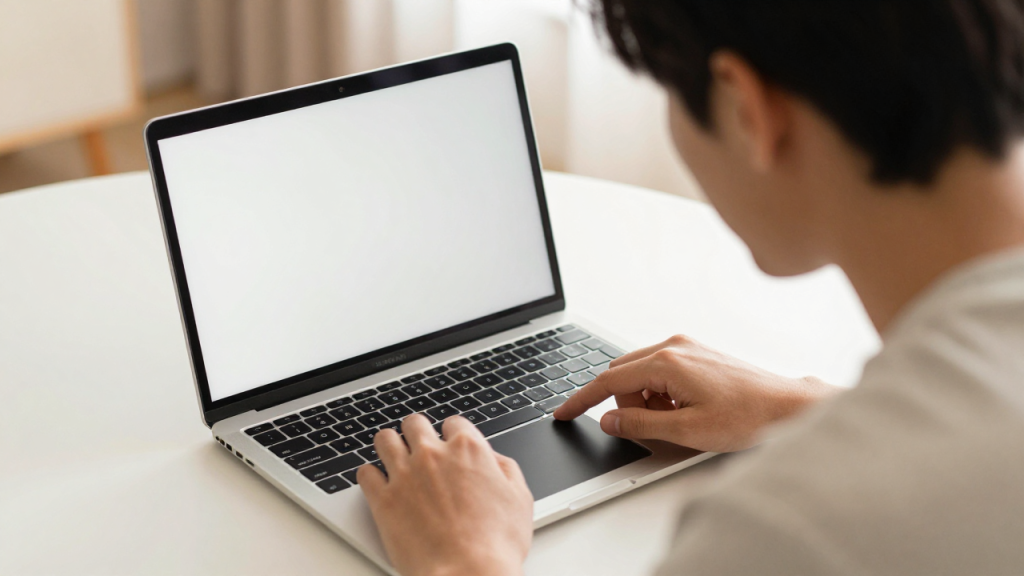
טאצ'פד לא מגיב בלפטופ בדיוק כשצריך לסיים מסמך, לפתוח קובץ או להצטרף לשיחת עבודה – ופתאום היד נשלחת לעכבר שלא נמצא בתיק. לפעמים המשטח מת לגמרי, ולפעמים הסמן זז אבל לחיצה או גלילה מפסיקות לעבוד.
לא כל תקלה כזאת מעידה על רכיב שהתקלקל. שינוי בהגדרה, חיבור של עכבר חיצוני או עדכון תוכנה עשויים להסביר את ההתנהגות, אבל גם לכלוך, לחות או נזק פיזי יכולים להיות מעורבים. כדאי להתחיל בבדיקות שלא מסכנות את הקבצים, ולשים לב לסימנים שמבדילים בין תקלה פשוטה לבעיה שמצריכה אבחון.
טאצ'פד לא מגיב בלפטופ – מתחילים בבדיקה קצרה
ראשית, כדאי לבדוק אם המשטח כבוי בטעות. בחלק מהדגמים יש מקש עם סמל של משטח מגע, ולעיתים מפעילים או מכבים אותו באמצעות לחיצה על מקש Fn יחד עם אחד ממקשי השורה העליונה. הסמל והמקש משתנים בין יצרנים, ולכן עדיף לבדוק לפי הדגם ולא ללחוץ שוב ושוב על צירופים אקראיים.
אחר כך אפשר לחבר עכבר USB או להשתמש בעכבר אלחוטי שכבר נמצא בבית. אם העכבר עובד, קל יותר להיכנס להגדרות ולבדוק אם משטח המגע מופעל. כדאי גם לנתק עכבר חיצוני ולבדוק שוב: יש מחשבים שמכבים את הטאצ'פד כשהם מזהים עכבר, בהתאם להגדרה שנבחרה.
אם גם המקלדת מגיבה באיטיות או שהמחשב קפוא, ייתכן שהבעיה אינה בטאצ'פד עצמו. שמירת מסמכים פתוחים והפעלה מחדש מסודרת הן צעדים סבירים, כל עוד אין עדכון או פעולה אחרת שנמצאים באמצע.
מה אפשר להבין מההתנהגות של המשטח?
כשהסמן אינו זז בכלל, אבל העכבר החיצוני עובד, החשד הראשוני הוא בהגדרה, במנהל ההתקן או בחיבור של רכיב המגע. אם הסמן זז אך לחיצה בשתי האצבעות או גלילה אינן פועלות, ייתכן שרק חלק מהמחוות כובה או השתנה. ההבדל הזה עוזר למקד את הבדיקה במקום להניח שכל הטאצ'פד התקלקל.
התבוננו גם בשינויים שקדמו לתקלה. האם היא התחילה אחרי עדכון, חיבור של עכבר חדש, ניקוי עם חומר לח או נפילה של המחשב מהשולחן? למשל, אם המשטח הפסיק לעבוד אחרי שנשפכו לידו כמה טיפות קפה, חשוב לא להמשיך ללחוץ עליו בניסיון לבדוק אם הוא “התאושש”. נוזלים עלולים לגרום לנזק שמתפתח גם אחרי שהמשטח החיצוני נראה יבש.
אפשר גם בוואטסאפ — נחזור אליכם מהר.
בדיקת ההגדרות בלי להסתבך
ב-Windows, אפשר להגיע להגדרות המגע דרך הגדרות המערכת ולבדוק שמשטח המגע מופעל. שמות התפריטים עשויים להשתנות מעט בין גרסאות ובין דגמים, וגם אפשרויות כמו רגישות, גלילה או ביטול המשטח בעת חיבור עכבר לא תמיד מופיעות באותו מקום. אם הטאצ'פד כבוי, הפעלה שלו עשויה לפתור את הבעיה בלי שינוי נוסף.
אם ההגדרה אינה זמינה או שהמשטח עדיין לא מגיב, אפשר לבדוק במנהל ההתקנים אם רכיב המגע מופיע ואם מסומן לידו סימן אזהרה. לא כדאי להסיר רכיבים או להתקין מנהלי התקנים מאתרים לא מוכרים רק מפני שהם מציעים “תיקון אוטומטי”. עדיף לאתר את התמיכה הרשמית לפי יצרן ודגם, במיוחד כשמדובר במחשב של ASUS, Dell, Lenovo, HP או מותג אחר.
במחשב Mac כדאי לבדוק את הגדרות משטח המגע ואת האפשרות שלחיצה או גרירה פועלות כמצופה. אם העכבר עובד והמשטח לא, הפעלה מחדש ובדיקת הגדרות בסיסיות הן התחלה הגיונית. כשהתקלה הופיעה מיד אחרי שינוי תוכנה, כדאי לציין זאת לפני שמנסים צעדים מתקדמים יותר.
מתי לא כדאי להמשיך לנסות לבד?
אם הטאצ'פד מורם, שוקע, נלחץ מעצמו או מרגיש שונה מצד אחד, כדאי להפסיק להפעיל עליו כוח. לעיתים שינוי במבנה המשטח קשור לסוללה שהתנפחה מתחתיו. בלפטופ, סוללה כזאת עלולה לדחוף חלקים פנימיים וליצור סיכון, ולכן אין לפתוח את המחשב או לנסות להחזיר את המשטח למקומו בכוח.
גם תקלה שהחלה אחרי מכה או חדירת נוזל מצדיקה זהירות. במקרה כזה, כדאי לכבות את המחשב אם הדבר אפשרי בבטחה, לנתק מטען ואביזרים, ולא להמשיך להטעין או לבדוק שוב ושוב. ניסיון לייבש בעזרת מייבש שיער, למשל, עלול להכניס חום ולחות למקומות הלא נכונים.
כשנדרשת בדיקה מקצועית, שקיפות חשובה לא פחות מהתיקון עצמו. כדאי לברר מראש מה נבדק, אילו אפשרויות קיימות והאם ניתנת אחריות על העבודה. במקרים מסוימים אפשר לקבל ייעוץ טלפוני ללא עלות לפני ביצוע תיקון, ושירות שמגיע לבית או לעסק עשוי לחסוך את הצורך לנתק עמדה שלמה ולשאת לפטופ למעבדה. באזור המרכז קיימים שירותים מסוג זה למחשבים של מותגים מובילים, אך כדאי לוודא שהמענה מתאים לדגם ולסימנים בפועל.
טעויות קטנות שעלולות להחמיר את המצב
טעות נפוצה היא להסיר מנהל התקן ולגלות שאחרי הפעלה מחדש אין דרך נוחה לשלוט במחשב. אם אין עכבר חלופי, הפעולה עלולה להקשות על בדיקות בסיסיות. לפני שמשנים רכיב תוכנה, כדאי לוודא שיש אמצעי שליטה נוסף ולרשום מה בדיוק עומדים לשנות.
טעות נוספת היא להניח שכל תקלה שמופיעה אחרי עדכון נפתרת באמצעות הסרה שלו. לפעמים העדכון רק חשף בעיה שהייתה קיימת, ולפעמים האשם הוא דווקא הגדרה ששונתה. עדיף לתעד את הודעת השגיאה או את שם העדכון, במקום לבצע כמה שינויים בזה אחר זה ולא לדעת מה השפיע.
גם ניקוי דורש עדינות. מטלית יבשה ורכה יכולה להסיר אבק ושומן קל, אבל ריסוס חומר ניקוי ישירות על המשטח אינו מומלץ. אם משתמשים במטלית מעט לחה, היא צריכה להיות כמעט יבשה, והמחשב כבוי ומנותק מהחשמל.
האם אפשר להסתדר עם עכבר במקום לתקן?
עכבר חיצוני הוא פתרון נוח לזמן קצר, ולעיתים הוא מתאים למי שעובד רוב היום ליד שולחן. אבל הוא פחות נוח בספה, ברכבת או בפגישה שבה צריך לפתוח את הלפטופ לכמה דקות. אם התקלה חוזרת או שהמשטח מגיב רק לפעמים, כדאי לבדוק אם מדובר בהגדרה שאפשר להשיב או ברכיב שנדרש לתקן.
ההחלטה תלויה גם בגיל המחשב ובמצבו הכללי. אם הוא עובד היטב והתקלה מוגבלת לטאצ'פד, אין סיבה להסיק מיד שצריך להחליף את המחשב כולו. תיקון ממוקד עשוי להיות הגיוני, אך לפני שמאשרים עבודה כדאי להבין מה מקור התקלה, מה כלול בה ומהי האחריות שניתנת עליה. האחריות על תיקון היא פרט שכדאי לברר מראש, ולא להסתפק בהבטחה כללית שהמחשב “יחזור לעבוד”.
כשנוח יותר לקבל הסבר לפני שמחליטים, שירות טלפוני ללא עלות לפני ביצוע תיקון יכול לעזור להבין אם יש בדיקה ביתית בטוחה או שכדאי לעצור. אפשר למצוא שירותים שמגיעים לבית ולעסק באזור המרכז, למשל דרך repair-pc.co.il, אך אין צורך לבחור באפשרות מסוימת לפני שמבינים מה נדרש במקרה שלכם.
אם טאצ'פד לא מגיב בלפטופ, התחילו במקש ההפעלה, בהגדרות ובבדיקה עם עכבר חיצוני. אם מופיעים סימני נפיחות, נזק מנוזל או שינוי פיזי במשטח, הפסיקו לנסות לתקן לבד ובקשו אבחון. כך אפשר לפתור תקלה פשוטה בלי להסתבך, ובמקרה המורכב יותר להימנע מנזק נוסף.
מאמרים נוספים בנושא:
מהאתר שלנו:
רוצים ייעוץ מהיר בטלפון?
שאלות נפוצות
איך מפעילים טאצ'פד שלא מגיב בלפטופ?
בדקו אם יש במקלדת מקש עם סמל של משטח מגע, ובדגם שלכם אם הוא מופעל באמצעות Fn. אפשר גם לחבר עכבר חיצוני, להיכנס להגדרות ולוודא שמשטח המגע מופעל. שמות האפשרויות וצירופי המקשים משתנים בין דגמים.
למה הטאצ'פד הפסיק לעבוד אחרי שחיברתי עכבר?
בחלק מהמחשבים קיימת הגדרה שמכבה את משטח המגע כאשר מחובר עכבר. נתקו את העכבר ובדקו אם הטאצ'פד חוזר לפעול, או בדקו את האפשרות המתאימה בהגדרות. אם אין שינוי, ייתכן שהסיבה אחרת.
מה עושים כשהסמן זז אבל הגלילה או הלחיצות בטאצ'פד לא עובדות?
ייתכן שרק מחווה מסוימת, כמו גלילה או לחיצה בשתי אצבעות, כובתה או שהגדרתה השתנתה. בדקו את אפשרויות משטח המגע בהגדרות המחשב, שכן שמותיהן ומיקומן משתנים לפי הדגם. אם הבעיה נמשכת, כדאי לבדוק אם היא החלה לאחר עדכון או שינוי אחר.
האם אפשר להשתמש בעכבר חיצוני כשהטאצ'פד לא עובד?
כן. עכבר חיצוני יכול לאפשר שימוש במחשב ובדיקה של ההגדרות עד שהתקלה תיפתר. אם הטאצ'פד עדיין לא מגיב, או שהבעיה חוזרת, העכבר הוא פתרון זמני ולא בהכרח טיפול בגורם.
מתי צריך להפסיק להשתמש בלפטופ עם טאצ'פד תקול?
אם המשטח מורם, שוקע או נלחץ מעצמו, אל תפעילו עליו כוח ואל תנסו לפתוח את המחשב. גם לאחר חדירת נוזל או נפילה עדיף להפסיק בדיקות חוזרות ולפנות לבדיקה מקצועית. במקרים כאלה המשך שימוש או טעינה עלולים להחמיר את המצב.