התקנת מדפסת אלחוטית בבית נשמעת כמו עניין של כמה לחיצות, עד שהמחשב לא מוצא את המדפסת, הסיסמה לרשת לא מתקבלת או שהטלפון מדפיס בלי בעיה ורק המחשב מסרב. לרוב, אין כאן תקלה מסתורית: כמה בדיקות פשוטות עוזרות להבין באיזה שלב החיבור נתקע.
לפני שמתחילים, כדאי לברר מאיזה מכשיר רוצים להדפיס, לאיזו רשת המדפסת אמורה להתחבר והאם יש בבית כמה רשתות Wi-Fi. מחשב נייד בחדר העבודה, טלפון בסלון ונתב בארון התקשורת יכולים להיראות כמו מערכת אחת, אבל מבחינת החיבור כל פרט כזה עשוי לשנות.
מתחילים מהמדפסת ומהרשת הנכונה
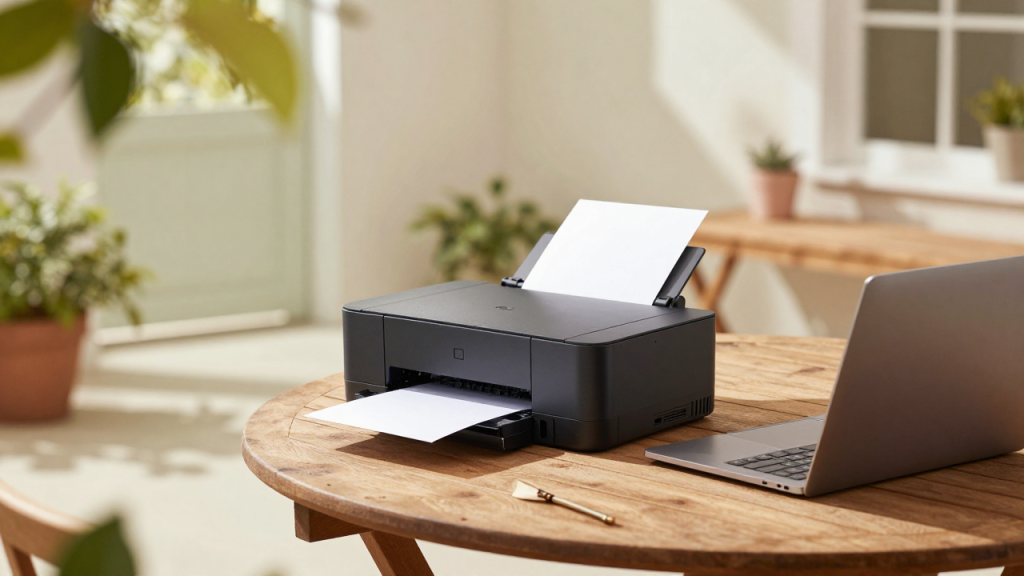
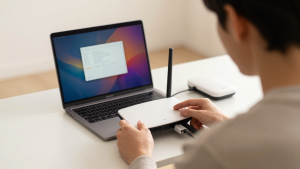
הניחו את המדפסת במקום שבו קל להגיע אליה, וחברו אותה לחשמל לפי הוראות היצרן. אם יש בה מסך, אפשר לרוב לפתוח את הגדרות הרשת ולבחור את שם רשת ה-Wi-Fi הביתית. בדגמים בלי מסך, ההצטרפות עשויה להתבצע דרך כפתור ייעודי, אפליקציה של היצרן או תוכנת ההתקנה במחשב.
חשוב לוודא שהמדפסת והמכשיר שממנו מדפיסים מחוברים לאותה רשת. לפעמים הנתב משדר רשת רגילה ורשת אורחים, או מציג שמות דומים עבור תדרים שונים. אם המחשב מחובר לרשת האורחים והמדפסת לרשת הביתית, ייתכן שכל אחד מהם יעבוד היטב בנפרד, אבל הם לא ימצאו זה את זה.
הכניסו את סיסמת הרשת בזהירות, במיוחד אם מזינים אותה בלוח המקשים שעל המדפסת. אותיות גדולות וקטנות, ספרות וסימנים מיוחדים עלולים להתבלבל, ושגיאה קטנה מספיקה כדי שהחיבור לא יושלם. אם הסיסמה נשמרה בעבר במחשב, כדאי לבדוק אותה שם במקום לנחש שוב ושוב.
איך המחשב מזהה את המדפסת?
אחרי שהמדפסת מחוברת ל-Wi-Fi, צריך להוסיף אותה גם למחשב. ב-Windows, בדרך כלל פותחים את הגדרות המדפסות והסורקים ומחפשים אפשרות להוספת התקן; ב-Mac, עוברים להגדרות המדפסות ומוסיפים מדפסת חדשה. שמות התפריטים עשויים להשתנות בין גרסאות, אבל העיקרון דומה: המחשב מחפש התקנים זמינים ברשת.
אם המדפסת מופיעה ברשימה, בוחרים בה וממתינים להתקנת רכיבי התוכנה הדרושים. כשהיא לא מופיעה, בדקו קודם שהמחשב והמדפסת אכן באותה רשת, ואז כבו והדליקו את המדפסת ואת הנתב. לפעמים חיפוש מחודש אחרי הפעלה מחדש מספיק כדי שההתקן יופיע.
יש יצרנים שמציעים תוכנת התקנה או אפליקציה שמלווה את ההגדרה ומזהה את הדגם באופן אוטומטי. כדאי להוריד תוכנה רק מהאתר הרשמי של היצרן או מחנות האפליקציות המוכרת, ולוודא שהיא מתאימה לדגם ולמערכת ההפעלה. אם מדובר במדפסת של HP, Canon, Epson או Brother, למשל, שם הדגם המדויק שעל המדבקה עוזר למצוא את ההנחיות המתאימות.
צריכים עזרה בנושא הזה?
מה עושים כשההתקנה נתקעת?
התקלה הנפוצה היא שהמדפסת מחוברת לרשת, אבל המחשב עדיין לא מוצא אותה. בדקו את סמל ה-Wi-Fi במדפסת או את דף מצב הרשת שלה, אם אפשר להדפיס אחד. לאחר מכן ודאו שהמחשב לא עבר לרשת אחרת, למשל לנקודת גישה מהטלפון או לרשת אורחים.
אם המדפסת כן מופיעה, אבל פקודת ההדפסה לא יוצאת, הסתכלו בתור ההדפסה במחשב. מסמך ישן שנתקע או מדפסת שמוגדרת כלא מקוונת עלולים לעצור גם מסמכים חדשים. מחיקת משימה תקועה, בחירה במדפסת הנכונה וניסיון להדפיס עמוד בדיקה יכולים לעזור לבודד את הבעיה.
גם עדכון תוכנה או שינוי בסיסמת ה-Wi-Fi עשויים לנתק מדפסת שעבדה קודם. במקרה כזה, אין צורך למהר לאפס את כל ההגדרות: התחילו בחיבור מחדש לרשת ובדקו אם ניתן להוסיף את המדפסת מחדש במחשב. איפוס מלא הוא צעד מתקדם יותר, וכדאי לקרוא לפניו את הוראות הדגם כדי לדעת אילו פרטים יידרשו להגדרה חוזרת.
אפשר להדפיס מהטלפון בלי לחבר כבל?
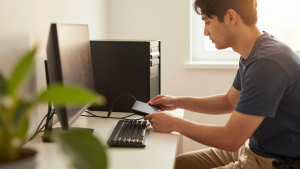
ברוב המדפסות האלחוטיות החדשות אפשר להדפיס גם מטלפון, באמצעות אפליקציית היצרן או שירותי הדפסה מובנים במכשיר. בדרך כלל, הטלפון והמדפסת צריכים להיות מחוברים לאותה רשת Wi-Fi. בחרו תמונה, קובץ או מסמך, פתחו את אפשרות השיתוף או ההדפסה ובדקו שהמדפסת הנכונה מופיעה.
כדאי לנסות תחילה עמוד אחד או תמונה פשוטה, ולא לשלוח מיד חוברת שלמה. כך אפשר לבדוק שהכיוון, גודל הנייר והצבע מתאימים. אם הטלפון מזהה את המדפסת והמחשב לא, סביר שהבעיה קשורה להגדרות המחשב או לתוכנה שלו, ולא בהכרח לחיבור האלחוטי עצמו.
בבתים שבהם יש כמה מחשבים, טאבלטים וטלפונים, עדיף להגדיר את המדפסת פעם אחת ברשת הביתית ולחבר כל מכשיר בנפרד. אם המחשב שייך לעבודה או מנוהל בידי העסק, ייתכן שאין הרשאה להתקין תוכנות חדשות; במקרה כזה אפשר לבדוק את ההגדרות עם מי שאחראי על המחשב, לפני שמשנים אותן.
האם צריך להזמין עזרה או שאפשר להסתדר לבד?
ברוב המקרים, התקנת מדפסת אלחוטית בבית היא תהליך שאפשר לבצע לבד, במיוחד כשהרשת יציבה והוראות היצרן זמינות. נסו להתקדם שלב אחר שלב, ורשמו את הודעת השגיאה המדויקת אם מופיעה אחת. צילום של המסך או של תצוגת המדפסת עשוי לחסוך זמן כשמבקשים עזרה.
כדאי להימנע מניסיונות חוזרים עם סיסמאות אקראיות, מהתקנת תוכנות מאתרים לא מוכרים ומאיפוס הנתב בלי להבין מה עוד מחובר אליו. בבית עם מצלמות, טלוויזיה חכמה או ציוד עבודה, שינוי הגדרות הרשת עלול לנתק מכשירים נוספים. אם לא מצליחים לזהות אם התקלה במדפסת, במחשב או בנתב, שירות טלפוני לפני תיקון עשוי לעזור לברר מה כדאי לבדוק, בלי להתחייב מיד לביקור.
במקרים שבהם נדרשת בדיקה של הרשת או של כמה מחשבים, לפעמים נוח יותר לקבל עזרה במקום שבו הציוד נמצא, בבית או בעסק. באזור המרכז קיימים שירותים שמטפלים במחשבים ובציוד היקפי של מותגים שונים, ובחלקם ניתנת אחריות על תיקונים. למשל, repair-pc.co.il הוא שם שאפשר להיתקל בו בחיפוש אחר שירות כזה; בכל מקרה, כדאי לברר מראש מה כוללת האחריות ומה בדיוק נבדק.
התקנה מוצלחת מסתיימת כשאפשר לשלוח מסמך פשוט ולהדפיס אותו בלי לנחש לאן נעלמה הפקודה. אם משהו משתבש, חזרו בסדר הזה: בדיקת הרשת, זיהוי המדפסת במחשב, ואז תוכנת היצרן. כך התקנת מדפסת אלחוטית בבית נשארת מטלה קצרה ומובנת, ולא הופכת לעוד ערב של ניסוי וטעייה.
מאמרים נוספים בנושא:
מהאתר שלנו:
מעדיפים שאנחנו ניצור קשר?
שאלות נפוצות
איך מחברים מדפסת אלחוטית ל-Wi-Fi בבית?
במדפסת עם מסך, נכנסים להגדרות הרשת, בוחרים את הרשת הביתית ומקלידים את הסיסמה. במדפסת ללא מסך, החיבור נעשה בדרך כלל באמצעות כפתור, אפליקציה או תוכנת ההתקנה של היצרן. כדאי לבדוק את הוראות הדגם לפני שמתחילים.
למה המחשב לא מוצא את המדפסת האלחוטית?
ייתכן שהמחשב והמדפסת מחוברים לרשתות שונות, למשל לרשת הביתית ולרשת אורחים. בדקו את שם הרשת בכל מכשיר, הפעילו מחדש את המדפסת ואת הנתב, ואז נסו להוסיף את המדפסת שוב בהגדרות המחשב.
איך מוסיפים מדפסת אלחוטית למחשב Windows או Mac?
פותחים את הגדרות המדפסות במחשב ומחפשים אפשרות להוסיף מדפסת או התקן חדש. כשהדגם מופיע ברשימה, בוחרים בו וממתינים להתקנת התוכנה הנדרשת. אם הוא לא מופיע, ודאו שהמדפסת מחוברת לרשת הנכונה.
אפשר להדפיס מהטלפון למדפסת אלחוטית?
ברוב המדפסות האלחוטיות אפשר להדפיס מהטלפון דרך אפליקציית היצרן או אפשרות ההדפסה המובנית. בדרך כלל, הטלפון והמדפסת צריכים להיות מחוברים לאותה רשת Wi-Fi. אם המדפסת לא מופיעה, בדקו את החיבור ואת התאימות של האפליקציה לדגם.
מה עושים כשהמדפסת מחוברת ל-Wi-Fi אבל לא מדפיסה?
בדקו אם נתקעה משימת הדפסה בתור, ואם נבחרה המדפסת הנכונה. אפשר למחוק את המשימה התקועה ולנסות להדפיס עמוד בדיקה. אם המדפסת לא מקוונת, בדקו שוב את חיבור הרשת והפעילו אותה מחדש.
האם צריך לאפס מדפסת שלא מתחברת לרשת?
לא כדאי להתחיל באיפוס מלא, משום שהוא עשוי למחוק הגדרות שיידרשו להגדרה מחדש. תחילה בדקו את סיסמת הרשת, ודאו שהמדפסת והמחשב באותה רשת ונסו לחבר את המדפסת מחדש. אם נדרש איפוס, היעזרו בהוראות המתאימות לדגם.