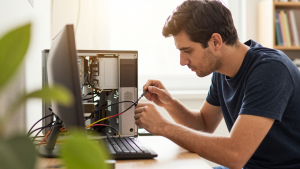
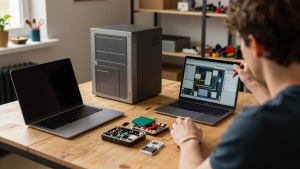
כשהמחשב החדש כבר מונח על השולחן, קל לחשוב שהעברת מחשב ישן למחשב חדש מסתכמת בהעתקת תיקיית המסמכים. אבל אז מתברר שהקובץ החשוב נמצא דווקא בשולחן העבודה, הסיסמה לתוכנה נשמרה בדפדפן הישן, וסריקה מלפני שנתיים נשארה בתיקייה שאיש אינו זוכר את שמה.
כדי שהמעבר יעבור חלק, כדאי להחליט מראש מה באמת צריך לעבור, איך לוודא שהמידע נשמר, ומה עדיף להתקין מחדש. הבחירה תלויה גם באופן השימוש: מחשב ביתי עם תמונות ומסמכים מצריך היערכות אחרת ממחשב בעסק שיש עליו תוכנות עבודה וקבצים משותפים.
העברת מחשב ישן למחשב חדש מתחילה במיפוי
לפני שמחברים כונן חיצוני או מתחילים להעתיק, כדאי לעבור על המחשב הישן ולזהות איפה נמצאים הדברים החשובים. תיקיות כמו מסמכים, תמונות והורדות הן התחלה טובה, אבל קבצים עשויים להישמר גם בשולחן העבודה, בתיקיות של תוכנות ובמיקומים שנבחרו ידנית. אפשר לפתוח כמה קבצים חשובים ולבדוק את הנתיב שלהם, במקום להסתמך על הזיכרון.
כדאי לחשוב גם על מה שלא רואים מיד: סימניות בדפדפן, תבניות מסמכים, קבצים מצורפים שהורדו מתוכנת דואר והגדרות של תוכנות מיוחדות. לדוגמה, מי שעובד עם תוכנת הנהלת חשבונות או עורך תמונות עשוי להזדקק לקובצי נתונים או לתוספים מעבר למסמכים הרגילים. רשימה קצרה של התוכנות והקבצים החיוניים יכולה לחסוך חיפושים אחרי שהמחשב הישן כבר אינו זמין.
מה להעביר, ומה עדיף להתקין מחדש?
מסמכים אישיים, תמונות, סרטונים וקובצי עבודה הם בדרך כלל מועמדים ברורים להעברה. לעומתם, תוכנות לרוב עדיף להתקין מחדש במחשב החדש, באמצעות חשבון המשתמש או קובץ התקנה מתאים. העתקת תיקיית התוכנה בלבד לא בהכרח תעביר את הרישיון, ההגדרות ורכיבי המערכת שהיא צריכה כדי לפעול.
לפני המעבר, כדאי לבדוק אם יש תוכנה שדורשת מפתח רישיון, חיבור לחשבון או ביטול התקנה במחשב הישן. הדבר חשוב במיוחד בתוכנות מקצועיות, שבהן מספר ההתקנות עשוי להיות מוגבל. גם מדפסת, סורק או אביזר שמחובר דרך USB עשויים לדרוש התקנת מנהל התקן מחדש, כך שכדאי לשמור את פרטי הדגם או את קובץ ההתקנה אם הוא זמין.
מעדיפים שאנחנו ניצור קשר?
בוחרים דרך להעברה לפי כמות המידע
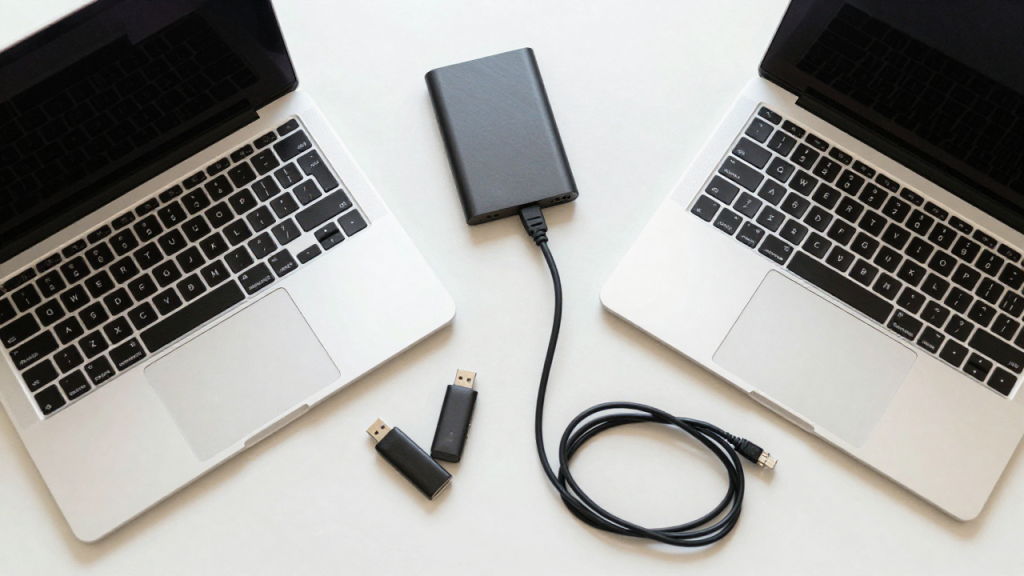
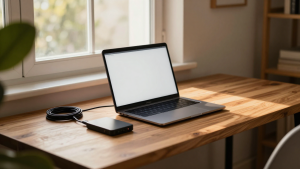
כשמדובר בכמה מסמכים ותמונות, כונן USB או כונן חיצוני יכולים להספיק. היתרון הוא שאפשר לראות מה הועתק ולשמור עותק נוסף, אך חשוב לבדוק שנפח הכונן מתאים ושאין בו כבר קבצים שיימחקו בטעות. במעבר של אוסף תמונות גדול, למשל, עדיף לוודא מראש כמה מקום הוא תופס ולא להתחיל העתקה כשהכונן כמעט מלא.
אפשרות נוספת היא שירות אחסון בענן, שמתאים במיוחד למי שכבר משתמש בו באופן שוטף. כדאי לבדוק שהקבצים סיימו להסתנכרן לפני שמסתמכים עליהם, ושיש מספיק נפח פנוי בחשבון. בעסק קטן עם קבצים משותפים, חשוב לוודא גם שהמשתמש הנכון מחובר ושהתיקיות החדשות מופיעות לעובדים שצריכים אותן.
לא מוותרים על גיבוי ובדיקה
העברת הקבצים אינה תחליף לגיבוי. לפני שמתחילים, רצוי ליצור עותק נוסף של הדברים החשובים, במיוחד אם במחשב הישן יש תמונות משפחתיות, מסמכים עסקיים או חומר שלא ניתן להוריד שוב. אם הדיסק משמיע רעשים חריגים, המחשב נתקע בזמן פתיחת תיקיות או שחלק מהקבצים כבר אינם נגישים, עדיף להימנע מהעתקות חוזרות שעלולות להכביד עליו ולברר את מצב המידע לפני שממשיכים.
אחרי ההעברה, פותחים בפועל כמה קבצים מסוגים שונים: מסמך, תמונה, קובץ PDF ותיקייה שנעשה בה שימוש יומיומי. בעסק, כדאי לבדוק גם מסמך עבודה עדכני, קובץ משותף וגישה לתוכנה מרכזית. רק אחרי שהמידע החשוב נפתח במחשב החדש, נכון לשקול מה לעשות עם הישן.
ומה אם המחשב הישן כבר מקרטע?
מחשב איטי או תקול אינו תמיד סיבה לוותר על המידע שבו, אבל הוא כן משנה את סדר הפעולות. אם המחשב נכבה לבד, למשל, העברה ארוכה עלולה להיעצר באמצע; במקרה כזה כדאי להעתיק קודם את הקבצים החשובים ביותר ולוודא שהם נפתחו. כאשר יש חשש לתקלה בכונן או קבצים שנעלמו, טיפול זהיר עדיף על ניסיונות אקראיים להפעיל תוכנות שחזור.
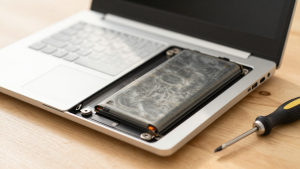
גם כשהמחשב אינו תקין לגמרי, לפעמים אפשר לחבר אליו אמצעי אחסון או להוציא את הכונן ולגשת אליו ממחשב אחר, בהתאם לסוג התקלה ולמצב החומרה. זה לא תמיד מתאים לעבודה עצמאית, במיוחד כשיש מידע עסקי רגיש או סימנים לכשל בכונן. שיחה טלפונית ללא עלות לפני תיקון יכולה לעזור להבין אם כדאי לנסות העתקה פשוטה או לעצור כדי לא לסכן את המידע.
מתי אפשר לעשות את זה לבד?
במעבר פשוט, כשהמחשב הישן פועל היטב והקבצים מסודרים בתיקיות מוכרות, אפשר בהחלט לבצע את ההעברה לבד. כדאי לעבוד בהעתקה ולא בהעברה: כך הקבצים נשארים במחשב הישן עד שמוודאים שהכול הגיע ונפתח במחשב החדש. זו פעולה קטנה שמפחיתה את הסיכון במקרה של ניתוק או טעות בבחירת התיקייה.
המצב מורכב יותר כשיש כמה משתמשים, תוכנות ייעודיות, קבצים עסקיים או תקלה שמונעת גישה רציפה למחשב. במקרים כאלה, שירות שמגיע לבית או לעסק עשוי להקל, ויש טכנאים שמטפלים במחשבים של מותגים נפוצים כמו Dell, HP, Lenovo, ASUS ו-Apple. בעת תיקון או העברה, כדאי לברר מראש מה יועתק, מה יותקן מחדש ואיזו אחריות ניתנת על העבודה; למשל, באתר repair-pc.co.il מצוינת אחריות של 100% על התיקונים.
העברת מחשב ישן למחשב חדש מצליחה כשלא ממהרים למחוק או למסור את המחשב הישן לפני שבודקים את התוצאה. התחילו בקבצים החשובים, שמרו עותק גיבוי, ובדקו את התוכנות והחשבונות שנחוצים לשגרה. כך המעבר נעשה רגוע יותר, גם אם בסוף מתברר שחלק מהדברים אפשר היה להשאיר מאחור.
מאמרים נוספים בנושא:
מהאתר שלנו:
אפשר גם בוואטסאפ — נחזור אליכם מהר.
שאלות נפוצות
איך מעבירים קבצים ממחשב ישן למחשב חדש?
אפשר להעתיק את הקבצים לכונן חיצוני או להעלות אותם לשירות אחסון בענן, בהתאם לכמות המידע ולנוחות. כדאי לבדוק גם את שולחן העבודה, תיקיית ההורדות ותיקיות שנוצרו בתוך תוכנות. שמרו את הקבצים במחשב הישן עד שתוודאו שהעותקים נפתחים במחשב החדש.
האם אפשר להעביר תוכנות ממחשב ישן לחדש?
ברוב המקרים עדיף להתקין את התוכנות מחדש ולא להעתיק את התיקייה שלהן. ייתכן שיהיה צורך להתחבר לחשבון, להזין מפתח רישיון או לבדוק אם אפשר להשתמש באותה תוכנה בשני המחשבים. כדאי לרשום מראש אילו תוכנות נחוצות ולוודא שיש גישה לפרטי ההתקנה.
מה עדיף להעברת קבצים, כונן חיצוני או ענן?
כונן חיצוני נוח כשיש הרבה קבצים או כשרוצים לשמור עותק שאפשר לבדוק ישירות. אחסון בענן עשוי להתאים למי שכבר משתמש בו, בתנאי שיש מספיק מקום ושהסנכרון הושלם. בשתי האפשרויות חשוב לוודא שהקבצים החשובים הועתקו ונפתחים.
איך מעבירים מידע ממחשב ישן שלא עובד כמו שצריך?
כשהמחשב נכבה, נתקע או מתקשה לפתוח קבצים, כדאי להימנע מניסיונות העתקה חוזרים לפני שבודקים את מצב המידע. אם המחשב עדיין פועל, אפשר להתחיל בקבצים החשובים ביותר ולוודא שהגיעו בשלמותם. כשיש חשש לתקלה בכונן או מידע שלא ניתן לגשת אליו, מומלץ לקבל הערכה לפני שממשיכים.
האם צריך להשאיר את המחשב הישן אחרי העברת הקבצים?
כן, לפחות עד שבודקים במחשב החדש את המסמכים, התמונות, הקבצים העסקיים והתוכנות הנחוצות. בדיקה של כמה קבצים מסוגים שונים יכולה לעזור לוודא שההעברה הצליחה. רק לאחר מכן כדאי להחליט אם למחוק את המידע מהמחשב הישן או לשמור אותו כגיבוי.