מישהו מתחת לשולחן העבודה, על הברכיים, מנסה להבין למה תיבת המחשב הנייח שעמדה איתו נאמנה שבע שנים פתאום מחליטה לא לעבוד יותר. הוא מזיז כבלים, מנסה חיבור אחר, לוחץ על כפתור ההדלקה שוב ושוב כאילו זה יעזור. בסוף הוא נשען לאחור ושואל את עצמו את השאלה שכל בעל מחשב נייח שואל ברגע כזה: לזרוק ולקנות חדש, או לנסות לתקן.
זו לא שאלה טכנית בלבד. יש כאן גם עניין של כסף, של זמן, ולא פעם גם רגש – מחשב שיושב איתך יומיים בשבוע כבר עשור מרגיש כמו חלק מהבית או מהמשרד, ופתאום מבקשים ממך להחליט אם הוא שווה עוד השקעה. הבחירה הזו נכונה כפליים כשמדובר במחשב נייח, כי בניגוד לנייד, כאן יש הרבה יותר גמישות: אפשר להחליף חלק אחד בלי לגעת בשאר, ולפעמים גם לשלב חלקים ישנים עם חדשים בלי לוותר על שום דבר.
מתי מחשב נייח שווה תיקון ומתי לא
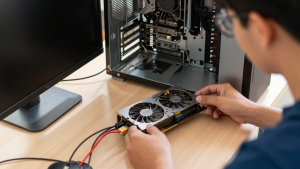
הכלל הראשון שכדאי לדעת הוא שמחשב נייח, בניגוד למחשב נייד, בנוי מרכיבים שאפשר להחליף בנפרד. אם כרטיס המסך נשרף אבל הלוח האם והמעבד תקינים, אין שום הגיון לזרוק את כל המחשב. באותה מידה, ספק כוח שנחלש או כונן קשיח שמתחיל לתת סימנים מוזרים הם תיקונים זולים יחסית שמאריכים את חיי המחשב בשנים.
הבעיה מתחילה כשיותר מרכיב אחד מתחיל להתקלקל בערך באותו זמן, סימן שהמחשב כולו מזדקן. תיבה שמפעילים כבר תשע או עשר שנים, עם לוח אם ישן שלא תואם לחלקים חדשים בשוק, מגיעה לנקודה שבה תיקון בודד לא פותר את התמונה הכללית. במקרים כאלה שדרוג נקודתי, למשל להוסיף כרטיס SSD ולזרוק את הדיסק המכני הישן, יכול לתת חיים חדשים במחיר נמוך בהרבה מקנייה של תיבה שלמה.
מתי כדאי לבדוק מקרוב לפני שמחליטים
יש הבדל גדול בין מחשב נייח שלא נדלק בכלל, כלומר אין תגובה, אין אור, אין רחש מאווררים, לבין מחשב שנדלק ונכבה מיד. המקרה הראשון קשור לרוב לספק כוח או לחיבור חשמל פשוט, ולפעמים גם הפתרון פשוט בהתאם. המקרה השני, שבו המחשב מתחיל לעלות ומפסיק תוך שנייה או שתיים, מעיד בדרך כלל על הגנה פנימית שמופעלת בגלל בעיית טמפרטורה או קצר, ודורש בדיקה מדוקדקת יותר לפני שקובעים מסמרות.
יש גם מקרים שבהם המחשב עולה בסדר אבל מתחמם בצורה חריגה ומכבה את עצמו במהלך העבודה, בעיה שמוכרת יותר במחשבים ניידים אבל קיימת גם בתיבות נייחות שהאוורור בהן נחסם באבק. ניקוי פשוט של המערכת, החלפת משחת תרמית או תוספת מאוורר יכולים לפתור את זה בלי לגעת בשום חלק פנימי אחר.
תסמינים נפוצים שמעידים על תקלה ספציפית
מחשב שמתחיל להיטען לאט יותר ויותר, קופא בזמן פתיחת תוכניות או משמיע צליל טיקטוק קל מכיוון התיבה, כנראה מסמן כונן קשיח שמתקרב לסוף חייו. זה סימן שכדאי לקחת ברצינות, כי כונן שמתקלקל לגמרי יכול לקחת איתו קבצים, תמונות ומסמכים שאין להם גיבוי. במקרים כאלה שווה לבצע גיבוי או שחזור מידע לפני שממשיכים להשתמש במחשב, ולא אחרי שהוא מפסיק לעבוד לחלוטין.
מסך שמציג פסים, צבעים משונים או קפיאות גרפיקה בזמן משחקים או עבודה בעריכת וידאו מצביע בדרך כלל על כרטיס מסך שדורש תשומת לב. לפעמים זו בעיה בחיבור פשוט, ולפעמים כרטיס שהגיע לסוף דרכו ודורש החלפה. חוסר בזיכרון RAM, לעומת זאת, מתבטא בעיקר בהאטה כללית כשפותחים כמה תוכניות במקביל, ופתרון כזה הוא בדרך כלל השדרוג הזול והמשתלם ביותר שיש.
וירוסים ורוגלות: התקלה שלא נראית אבל מורגשת
יש תקלות שמרגישות כמו בעיית חומרה אבל בפועל הן תוצאה של תוכנה זדונית שהשתלטה על המערכת. מחשב שמאט פתאום בלי סיבה נראית לעין, פותח חלונות פרסום מעצמם או שולח את הדפדפן לאתרים מוזרים, כמעט בטוח נגוע בווירוס או רוגלה. הפתרון כאן לא תמיד דורש הגעה פיזית, ולא פעם אפשר לבצע תיקון מחשב בשליטה מרחוק, כשהטכנאי מתחבר למחשב מהמשרד שלו ומטפל בבעיה בלי לזוז מהכיסא.
זה גם המקום להזכיר שגיבוי קבוצת קבצים חשובה לפני כל ניקוי מקיף הוא לא מותרות אלא הכרח, כי חלק מהתהליכים דורשים איפוס או שחזור של המערכת שיכולים למחוק נתונים אם לא נשמרו מראש.
יש לכם שאלה? כתבו לנו בוואטסאפ.
תיקון או קנייה: איך שוקלים את הכף
השאלה הכלכלית האמיתית היא לא כמה עולה התיקון, אלא כמה עולה התיקון לעומת מה שמקבלים בתמורה. מחשב נייח בן שלוש או ארבע שנים עם תקלה נקודתית, למשל ספק כוח שנשרף, עדיף בעשרות מקרים על פני קנייה של מחשב חדש שלא בטוח יהיה חזק יותר בפועל. לעומת זאת מחשב בן עשור עם לוח אם ישן שדורש חלקים שכבר לא מיוצרים, זו כבר שאלה אחרת.
כדאי גם לזכור שאפשר לשלב בין העולמות: לשמור על התיבה הקיימת ולשדרג רק את החלקים שבאמת פוגעים בביצועים, מה שלרוב הרבה יותר משתלם מהחלפה מלאה. אושר מחשבים, כמו כל טכנאי מחשבים מנוסה, יכול להעריך בשיחה קצרה מה שווה לתקן ומה לא, בלי לדחוף פתרון יקר מיותר.
מה עושים לפני שמזמינים טכנאי
לפעמים אפשר לחסוך את כל הכאב הראש עם כמה בדיקות פשוטות: לבדוק שהכבלים מחוברים היטב, לנסות שקע חשמל אחר, ולראות אם יש נורית או צליל כלשהו בהדלקה. אם שום דבר מהזה לא עוזר, שיחת טלפון קצרה עם מי שמבין בתחום יכולה לחסוך גם ביקור מיותר, כי לפעמים אפשר לאבחן טלפונית לפחות חלק מהבעיה מראש.
חשוב גם לדעת שהגעה לבית או למשרד היום היא כבר הסטנדרט המקובל בתחום, ולא צריך לסחוב תיבה כבדה ומסורבלת עד למעבדה כדי לקבל תיקון מקצועי. עבור עסקים קטנים, זה רלוונטי במיוחד כשצריך להכין מחשב לעובד חדש או להעביר קבצים ממחשב ישן למחשב חדש בלי לעצור את העבודה השוטפת.
מה קורה עם עסקים שיש להם כמה מחשבים
בעסק שמנהל כמה תחנות עבודה, תקלה במחשב אחד יכולה לעצור עבודה של כמה אנשים במקביל, ולכן תחזוקה מונעת שווה יותר מאשר לחכות שמשהו יתקלקל. ניקוי תקופתי, בדיקת כוננים וגיבוי אוטומטי הם דברים שמונעים משבר בדיוק ביום שהעסק הכי צריך את המחשבים לעבוד.
מחשבים שנקנים מיד שנייה לצורך העסק, או שמועברים בין עובדים, שווה לבדוק לפני שמכניסים אותם לשימוש, בדיוק כמו שבודקים מחשב נייד יד שנייה לפני קנייה. בדיקה קצרה של כונן, זיכרון וטמפרטורה חוסכת הרבה כאב ראש בהמשך.
מה שווה לקחת מהמדריך הזה
מחשב נייח שמפסיק לעבוד לא חייב להיות סוף הדרך שלו, ובמקרים רבים תיקון ממוקד מחזיר אותו למצב מלא בלי להוציא סכום שדומה למחשב חדש. הדרך הטובה ביותר להחליט היא לא לבד, בעדשה מוגבלת של אדם שלא רואה מחשבים כל יום, אלא באמצעות בירור קצר עם מי שמבין בתחום, לרוב אפשר לקבל תשובה ברורה בלי לצאת מהבית. שירות טלפוני ראשוני ללא עלות, בדיקה מקצועית באזור המרכז ואחריות מלאה על העבודה הם הדברים שהופכים את ההחלטה הזו לפחות מפחידה ממה שהיא נראית ברגע הראשון.
מאמרים נוספים בנושא:
מהאתר שלנו:
צריכים עזרה בנושא הזה?
שאלות נפוצות
איך אני יודע אם כדאי לתקן את המחשב הנייח או לקנות חדש?
אם המחשב בן שלוש עד ארבע שנים ויש לו תקלה בחלק אחד בלבד, תיקון בדרך כלל משתלם הרבה יותר מקנייה חדשה. אבל אם מחשב בן עשור מתחיל להפגין בעיות במרכיבים שונים בערך באותו זמן, זה סימן שהוא מזדקן ושדרוג או החלפה חלקית עשויים להיות קורס פעולה טוב יותר.
מה הם הסימנים שמחשב נייח דורש תיקון?
מחשב שלא מדלק כלל אחרי לחיצה על הכפתור, מחשב שמדלק ומיד נכבה בשנייה או שתיים, או מחשב שמתחמם וכובה את עצמו במהלך העבודה הם סימנים ברורים. גם צליל טיקטוק קל מהתיבה, האטה פתאומית או הצגת פסים על המסך עשויים להצביע על בעיה בחומרה.
האם אפשר להחליף רכיב אחד במחשב נייח בלי להחליף את הכל?
כן, זו אחת היתרונות העיקריות של מחשבים נייחים. אפשר להחליף כרטיס מסך, ספק כוח, כונן קשיח או להוסיף זיכרון RAM בלי להשפיע על יתר המרכיבים. תיקונים כאלה יכולים להאריך את חיי המחשב בשנים במחיר נמוך.
כמה זמן בדרך כלל לוקח לתקן מחשב נייח?
זה תלוי בסוג התקלה ובמורכבות השדרוג. תיקון בודד כמו החלפת ספק כוח או ניקוי מערכת בגלל בעיית חימום יכול להסתיים בשעות, בעוד שגיבוי נתונים או שחזור מידע מכונן קשיח נחום עשויים לקחת יותר זמן.
מה להכין לפני שמזמינים טכנאי לתיקון?
בדוק שהכבלים מחוברים כראוי, נסה שקע חשמל אחר ובדוק אם יש סימנים כלשהם של חיים בתיבה. שיחה קצרה עם טכנאי לפני ההגעה יכולה לעזור באבחון חלקי של הבעיה. חשוב גם לגבות את הקבצים החשובים מראש אם יש כל אפשרות שהמחשב יעבוד.
האם צריך לסחוב את המחשב הנייח למעבדה כדי לתקן אותו?
לא בהכרח. שירותי טכנאים מודרניים כוללים הגעה עד הבית או למשרד, מה שחוסך את הטרחה של סחיבת תיבה כבדה. זה בעיקר נוח לעסקים קטנים שצריכים לשמור על המחשב בעמידות קבועה.