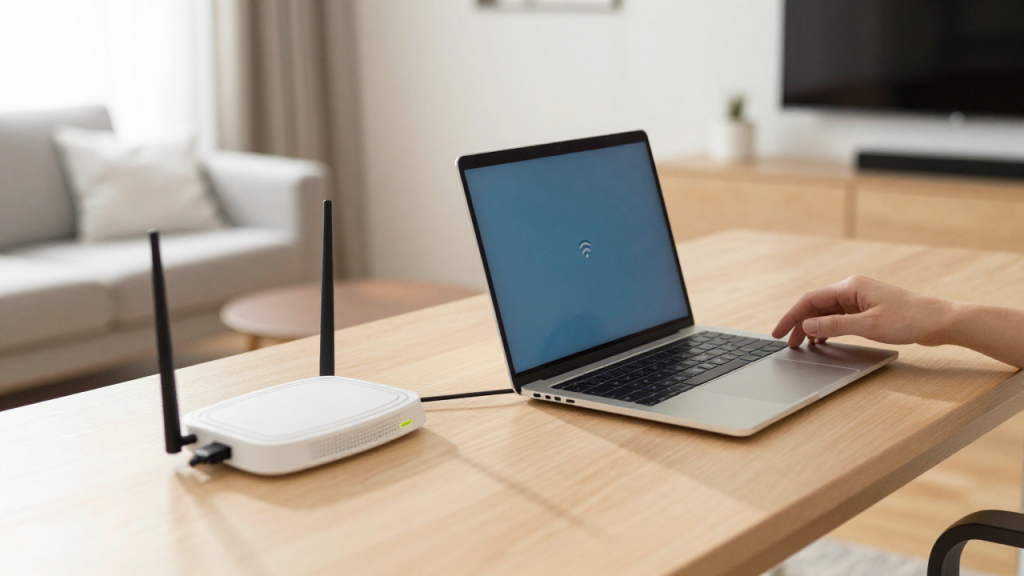
כשמדפסת, טלפון וטלוויזיה מתחברים ל-Wi-Fi בלי בעיה, אבל הלפטופ לא מתחבר לרשת האלחוטית, קל לחשוד מיד במחשב. לפעמים החשד מוצדק, אבל לא פעם מקור התקלה נמצא דווקא בהגדרה שנשמרה, ברשת עצמה או בדרך שבה המחשב מנסה להתחבר.
כדי לא לבזבז זמן על פתרונות אקראיים, כדאי לבדוק את הדברים לפי הסדר: האם התקלה מופיעה רק בלפטופ או בכל הבית, האם היא התחילה אחרי שינוי כלשהו, והאם המחשב בכלל רואה את הרשת. ההבדלים האלה עוזרים לצמצם את האפשרויות, בלי למחוק הגדרות חשובות או לאפס את כל הציוד.
קודם בודקים: הבעיה בלפטופ או ברשת?
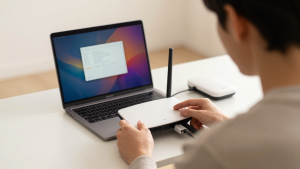
התחילו בבדיקה פשוטה: נסו לחבר טלפון או מחשב אחר לאותה רשת, ורצוי באותו חדר שבו נמצא הלפטופ. אם גם הם לא מצליחים לגלוש, סביר שהבעיה קשורה לראוטר, לספק האינטרנט או לכיסוי האלחוטי. אם רק הלפטופ מתקשה, אפשר להתמקד בהגדרות שלו.
כדאי גם להבחין בין שני מצבים: הרשת לא מופיעה ברשימת הרשתות, או שהיא מופיעה אך החיבור נכשל. במקרה הראשון, ייתכן שהמחשב כבוי ממצב טיסה, שמנגנון ה-Wi-Fi אינו פעיל או שהקליטה חלשה. במקרה השני, הסיסמה השמורה, הגדרות החיבור או תוכנת התקשורת עשויות להיות מעורבות.
כשהרשת לא מופיעה ברשימה
ראשית, בדקו שמצב טיסה כבוי ושה-Wi-Fi מופעל. במחשבים ניידים מסוימים יש גם מקש ייעודי או צירוף מקשים שמשבית את האלחוט, ולעיתים קל ללחוץ עליו בטעות בזמן ניקוי המקלדת או שינוי הגדרות. אם סמל הרשת נעלם, הפעלה מחדש של המחשב יכולה לעזור, אך כדאי לבדוק את ההגדרות לפני שממשיכים לפתרונות מורכבים.
המיקום חשוב לא פחות. חדר ממ"ד, קיר בטון עבה או מרחק של כמה חדרים מהראוטר עלולים להחליש את האות, גם אם הטלפון מצליח להתחבר. קרבו את הלפטופ לראוטר ובדקו שוב; אם הרשת מופיעה רק מקרוב, ייתכן שצריך לשפר את הכיסוי בבית ולא לתקן את המחשב.
הרשת מופיעה, אבל החיבור נכשל
אחת הסיבות הנפוצות היא סיסמה לא מעודכנת. הדבר קורה אחרי החלפת ראוטר או שינוי סיסמה, כשהלפטופ ממשיך לנסות להתחבר עם הפרטים הישנים. אפשר להסיר את הרשת השמורה מהמחשב, לבחור בה מחדש ולהקליד את הסיסמה בזהירות, תוך תשומת לב להבדל בין אותיות גדולות וקטנות.
אם המחשב מציג הודעה כמו "לא ניתן להתחבר לרשת זו", בדקו אם חיבור מחדש אחרי הפעלה מחדש של הראוטר והמחשב משנה את התוצאה. ניתוק הראוטר מהחשמל לזמן קצר עשוי לפתור תקלה זמנית, אבל אין צורך לאפס אותו להגדרות יצרן: פעולה כזו עלולה למחוק את שם הרשת והסיסמה ולהצריך הגדרה מחדש.
מעדיפים להתכתב?
בדיקות תוכנה שכדאי לעשות לפני שמסתבכים
עדכוני מערכת או שינוי בהגדרות יכולים להשפיע על חיבור אלחוטי. בדקו אם הבעיה התחילה מיד אחרי עדכון, התקנת תוכנה או שינוי ברשת. אם כן, כדאי להתחיל בהפעלה מחדש ובבדיקת העדכונים הזמינים, ולא להסיר רכיבים או לשנות הגדרות מתקדמות בלי להבין מה תפקידם.
אפשר גם לבדוק אם תוכנת אבטחה או VPN חוסמים את החיבור. נסו לנתק VPN באופן זמני, אם מותקן כזה, ולבדוק שוב. אין צורך לכבות את ההגנה של המחשב לזמן ממושך; אם החיבור חוזר רק כשהתוכנה מושבתת, עדיף לבדוק את ההגדרות שלה או לקבל עזרה מתאימה.
ומה אם רק הרשת הביתית לא עובדת בלפטופ?
אם הלפטופ מתחבר לרשת אחרת, למשל לנקודה חמה מהטלפון, אבל לא לרשת הביתית, המחשב כנראה מסוגל להתחבר. במקרה כזה כדאי לבדוק את הראוטר ואת התאימות בין הגדרות הרשת למחשב. נתב שמשדר כמה רשתות או עובד בתדרים שונים עשוי להציג שמות דומים, ולכן חשוב לוודא שבוחרים את הרשת הנכונה.
לעומת זאת, אם המחשב לא מתחבר לשום רשת אלחוטית, גם כשמכשירים אחרים עובדים, החשד עובר להגדרות או לרכיב ה-Wi-Fi במחשב. לפני שמסיקים שיש תקלה בחומרה, כדאי לבדוק אם מתאם הרשת מופיע במערכת ואם הוא מופעל. שינוי לא זהיר במנהל ההתקנים עלול להקשות על אבחון בהמשך, לכן עדיף להימנע מהסרת רכיבים כשלא ברור כיצד להחזיר אותם.
מתי ניסיון נוסף כבר לא עוזר?
יש הבדל בין תקלה חד-פעמית לבין בעיה שחוזרת מדי יום. אם החיבור נופל בכל פעם שמזיזים את המסך, אם רשתות נעלמות לסירוגין, או אם הלפטופ אינו מזהה Wi-Fi כלל אחרי הפעלה מחדש, ייתכן שיש בעיה במתאם האלחוטי, בחיבור פנימי או בהגדרת מערכת שדורשת בדיקה מסודרת.
גם התסמינים האחרים במחשב נותנים רמזים. אם במקביל הלפטופ לא מזהה מטען, משטח המגע אינו מגיב או שהמסך מציג סימנים חריגים, ייתכן שלא מדובר רק בחיבור לרשת. אין צורך להחליף מחשב בגלל תקלה כזו לפני שבודקים את מצבו; לפעמים תיקון נקודתי או טיפול בהגדרה מחזירים מחשב ותיק לשימוש רגיל.
תיקון, עזרה מרחוק או בדיקה במקום?
לא כל בעיית Wi-Fi מצדיקה הגעה למעבדה או החלפת רכיב. כשמדובר בסיסמה ישנה, בכיסוי חלש או בהגדרה שניתן לאתר, בדיקה ממוקדת יכולה להספיק. כשיש חשד לתקלה פיזית או שהבעיה חוזרת למרות בדיקות בסיסיות, חשוב לקבל הסבר ברור על מקור התקלה ועל האפשרויות לפני שמאשרים תיקון.
במקרים שבהם קשה להבין אם התקלה בראוטר או בלפטופ, שיחת בירור טלפונית לפני ביצוע תיקון יכולה לעזור להחליט מה לבדוק קודם. יש גם בעלי מקצוע שמגיעים לבית או למשרד, כך שאפשר לבדוק את המחשב ואת סביבת הרשת יחד, במיוחד כשמכשירים אחרים, כמו מדפסת אלחוטית, מתקשים להתחבר באותו מקום. שירות כזה עשוי להתאים גם למותגים נפוצים כמו HP, Dell, Lenovo, ASUS ו-Apple, וחשוב לברר מראש מה כוללת האחריות על התיקון.
אם הלפטופ לא מתחבר לרשת האלחוטית, התחילו בהשוואה למכשירים אחרים, בדקו את הסיסמה ואת המרחק מהראוטר, ורק אחר כך עברו להגדרות מתקדמות יותר. כך קל יותר להבין אם מדובר בתקלה בבית, במחשב או בשילוב ביניהם. אם הבדיקות הפשוטות לא פתרו את הבעיה, תיאור מדויק של מה ניסיתם ומה מופיע על המסך יעזור לקבל אבחון ענייני ולבחור צעד מתאים.
מאמרים נוספים בנושא:
מהאתר שלנו:
יש לכם שאלה? נשמח לעזור.
שאלות נפוצות
למה הלפטופ לא מזהה את רשת ה-Wi-Fi?
בדקו שמצב טיסה כבוי ושה-Wi-Fi מופעל, כולל באמצעות מקש ייעודי אם יש כזה במחשב. אם הרשת מופיעה רק כשמתקרבים לראוטר, ייתכן שהקליטה חלשה. כדאי לבדוק גם אם מכשירים אחרים מזהים את הרשת באותו מקום.
מה לעשות כשהלפטופ רואה את הרשת אבל לא מתחבר?
ייתכן שהמחשב מנסה להשתמש בסיסמה שמורה שכבר אינה נכונה. הסירו את הרשת מרשימת הרשתות השמורות, בחרו בה מחדש והקלידו את הסיסמה בזהירות. אפשר גם להפעיל מחדש את הלפטופ והראוטר ולנסות שוב.
איך בודקים אם התקלה בלפטופ או בראוטר?
נסו לחבר לרשת מכשיר נוסף, כמו טלפון, באותו מקום שבו נמצא הלפטופ. אם גם הוא לא מתחבר, כדאי לבדוק את הראוטר או את הקליטה. אם הלפטופ מתחבר לרשת אחרת, אך לא לרשת הביתית, ייתכן שהבעיה קשורה להגדרות הרשת הביתית.
מה לעשות אם הלפטופ לא מתחבר לשום רשת אלחוטית?
אם מכשירים אחרים מתחברים, אבל הלפטופ אינו מצליח להתחבר גם לנקודה חמה מהטלפון, הפעילו מחדש את המחשב ובדקו שה-Wi-Fi פעיל. אם המחשב עדיין לא מזהה רשתות, ייתכן שיש בעיה בהגדרות או ברכיב ה-Wi-Fi, וכדאי להימנע משינויים מתקדמים בלי להבין את השפעתם.
מתי כדאי לבדוק את הלפטופ אצל טכנאי בגלל בעיית Wi-Fi?
כדאי לשקול בדיקה כשהחיבור נופל שוב ושוב, רשתות נעלמות לסירוגין או שהמחשב אינו מזהה Wi-Fi גם לאחר הפעלה מחדש. גם ניתוקים שמופיעים כשמזיזים את המסך עשויים להצדיק בדיקה. אבחון יכול לעזור להבחין בין תקלה בהגדרה לבין בעיה ברכיב.