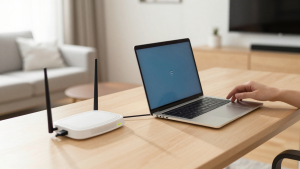
לפני שמתחילים לשנות הגדרות במחשב, כדאי לברר אם התקלה באמת נמצאת בו. כשאין חיבור לאינטרנט, הסיבה יכולה להיות פשוטה כמו כבל שהתרופף או ראוטר שזקוק להפעלה מחדש, אך לפעמים מדובר בבעיה נקודתית במחשב או בשירות של ספק האינטרנט.
ההבדל מתברר בכמה בדיקות קצרות: האם גם הטלפון מנותק מהרשת האלחוטית, האם מחשב אחר מצליח לגלוש, והאם מופיעה הודעת שגיאה מסוימת. בדיקה לפי הסדר עוזרת להימנע משינויים מיותרים, במיוחד כשצריך לחזור לשיחת עבודה או לשלוח קובץ חשוב.
אין חיבור לאינטרנט – קודם מבררים מי מנותק
נסו לפתוח אתר בטלפון שמחובר לאותה רשת Wi-Fi. אם גם הוא לא מצליח לגלוש, סביר שהתקלה קשורה לראוטר, לקו או לספק האינטרנט ולא למחשב אחד. אם הטלפון גולש כרגיל, כדאי להתמקד במחשב ובחיבור שלו.
כדאי לבדוק גם מחשב או טאבלט נוסף בבית, אם יש כזה. למשל, אם המחשב הנייח מחובר בכבל והטלפון גולש, ייתכן שיש בעיה בכבל או בשקע הרשת; אם רק מחשב נייד אחד מנותק, סביר יותר שהבעיה בהגדרות החיבור שלו. הבדיקה הזו מצמצמת את האפשרויות לפני שמתחילים לפתור אותן.
מתחילים בבדיקות פשוטות של הראוטר והמחשב
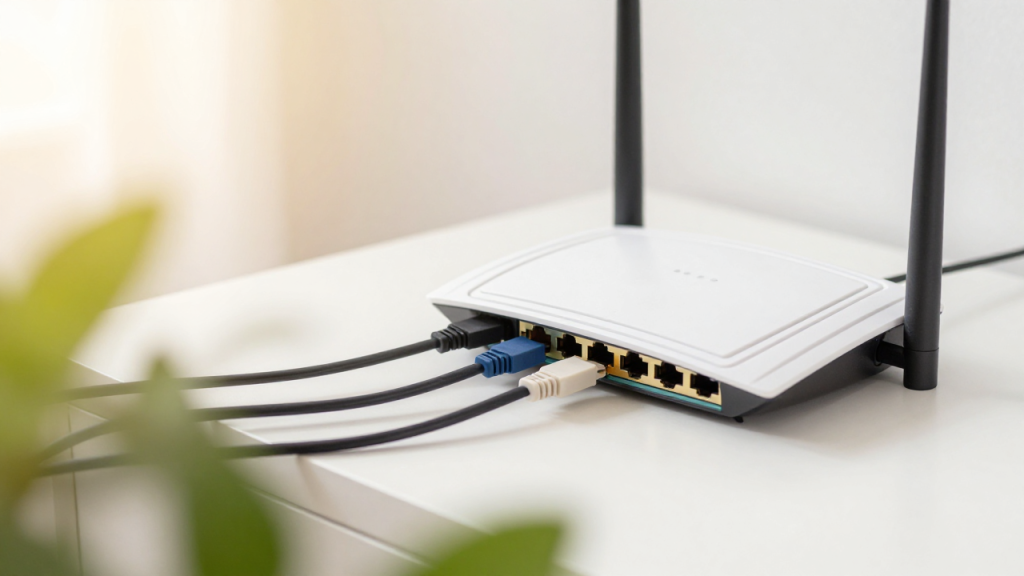
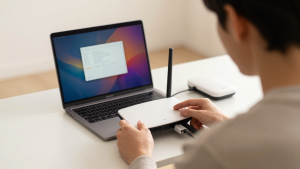
בדקו שנוריות הראוטר דולקות כרגיל ושכבל החשמל וכבלי הרשת מחוברים היטב. אם החיבור הוא בכבל, אפשר להוציא אותו ולהחזיר בעדינות, ולוודא שהוא מחובר גם למחשב וגם לראוטר. בבית שבו הראוטר נמצא מאחורי ארון או ליד שקע עמוס, כבל שנלחץ או יצא מעט ממקומו עלול להסביר את התקלה.
אם כל המכשירים בבית איבדו את החיבור, אפשר לנתק את הראוטר מהחשמל, להמתין כחצי דקה ולחבר אותו שוב. לאחר מכן יש להמתין עד שנוריות החיבור חוזרות למצב הרגיל. כדאי להימנע מהפעלה חוזרת ונשנית בתוך זמן קצר, ובוודאי לא ללחוץ על כפתור האיפוס שמחזיר את הראוטר להגדרות היצרן.
במחשב עצמו, בדקו שמצב טיסה כבוי ושה-Wi-Fi מופעל. אם שם הרשת נעלם מהרשימה, ייתכן שהחיבור האלחוטי כבוי או שהמחשב רחוק מדי מהראוטר; אם הרשת מופיעה אך המחשב לא מתחבר, נסו להתנתק ממנה ולהתחבר מחדש עם הסיסמה. לפעמים גם הפעלה מחדש רגילה של המחשב פותרת תקלה זמנית בחיבור.
נשמח לתת לכם הצעה שמתאימה בדיוק לכם.
מה לעשות כשיש חיבור לרשת אבל אין אינטרנט?
הודעה כמו “מחובר, ללא אינטרנט” פירושה שהמחשב מצליח לתקשר עם הראוטר, אך הגלישה עדיין לא עובדת. זה עשוי לקרות בגלל תקלה זמנית בחיבור הספק, הגדרה ברשת או שירות תוכנה במחשב. אם התקלה מופיעה בכל המכשירים, בדקו אם יש הודעה מספק האינטרנט או פנו אליו כדי לברר אם קיימת תקלה אזורית.
אם רק מחשב אחד מציג את ההודעה, אפשר לבקש ממנו להתחבר מחדש לרשת: פתחו את רשימת רשתות ה-Wi-Fi, בחרו את הרשת הרלוונטית, הסירו אותה מהמחשב ואז התחברו אליה שוב. הפעולה מוחקת את פרטי החיבור השמורים, ולכן צריך להזין מחדש את סיסמת הרשת. לפני שעושים זאת, ודאו שיש לכם את הסיסמה הנכונה, למשל על מדבקה בתחתית הראוטר או במקום שבו היא נשמרה.
כלי האבחון של Windows יכול לעזור, אבל לא תמיד
במחשבים עם Windows אפשר להפעיל את כלי פתרון הבעיות של חיבורי האינטרנט. בגרסאות מסוימות של Windows 10, הנתיב הוא התחל, לוח הבקרה, רשת ואינטרנט, מרכז הרשת והשיתוף, ואז פתרון בעיות ובחירה בחיבורי אינטרנט. הנתיב עשוי להשתנות לפי הגרסה, ולכן אם התפריטים נראים אחרת, אפשר לחפש בהגדרות “פתרון בעיות ברשת”.
הכלי בודק הגדרות וחיבורים בסיסיים, ולעיתים מצביע על מתאם רשת כבוי או על בעיה שניתן לתקן אוטומטית. כדאי לקרוא את ההודעה שהוא מציג ולא לאשר שינוי שאינכם מבינים. אם ההצעה אינה ברורה או שהבעיה חוזרת מיד, עדיף לעצור ולבדוק את החיבור לפני שמשנים הגדרות רשת מתקדמות.
מתי כדאי לבדוק הגדרות, ומתי עדיף לעצור?
לפני שמשנים הגדרות IP, שרת DNS או מאפייני מתאם הרשת, כדאי לוודא שלא מדובר בתקלה בראוטר או אצל הספק. שינוי לא נכון עלול לנתק גם חיבור שעבד חלקית, ולהקשות על אבחון התקלה. לדוגמה, אם רק מחשב אחד הפסיק לגלוש אחרי התקנת תוכנה או עדכון, כדאי לציין מתי זה קרה ולבדוק את ההגדרות הרלוונטיות בזהירות.
גם תוכנות VPN, תוכנות אבטחה וחיבורי עבודה מרחוק עשויים להשפיע על הגלישה. אם מותקן VPN, אפשר לנתק אותו זמנית ולבדוק אם האתרים נפתחים, אך אין צורך להסיר תוכנות או לכבות הגנות אבטחה בלי להבין את ההשלכות. במחשב של העסק, שינוי הגדרות עלול להשפיע על גישה למדפסת, לתיקיות משותפות או למערכות פנימיות, ולכן כדאי להתייעץ עם מי שאחראי על הרשת.
מתי התקלה דורשת בדיקה מקצועית?
אם הראוטר פועל, מכשירים אחרים גולשים, אך המחשב עדיין לא מתחבר גם לאחר הפעלה מחדש ובדיקת הרשת, ייתכן שהבעיה קשורה למתאם האלחוטי, למנהל ההתקן או להגדרה פנימית. סימנים כמו ניתוקים חוזרים, היעלמות של אפשרות ה-Wi-Fi או כשל גם בחיבור בכבל יכולים לעזור להבין מה לבדוק. כדאי לרשום אילו פעולות כבר נוסו ומה בדיוק כתוב בהודעת השגיאה.
במקרה כזה, אפשר להיעזר בטכנאי שמסוגל לבדוק את המחשב במקום שבו משתמשים בו – בבית או בעסק – ובכך לראות גם את תנאי הרשת בפועל. לפני כל תיקון, בקשו הסבר על מקור התקלה ועל הפעולה המתוכננת. שירות טלפוני ראשוני ללא עלות עשוי לעזור להבין אם כדאי להמשיך בבדיקות פשוטות או שנדרשת בדיקה של המחשב; באזור המרכז יש גם שירותים הכוללים הגעה לבית ולעסק, ואחריות על תיקון היא פרט שכדאי לברר מראש.
כשאין חיבור לאינטרנט, התחילו מהמכשירים האחרים ומהראוטר, המשיכו בבדיקות של המחשב ורק אחר כך עברו להגדרות מתקדמות. אם כל הבית מנותק, פנייה לספק עשויה לחסוך זמן; אם התקלה נשארת במחשב יחיד, תיעוד קצר של ההודעות והפעולות שכבר נוסו יעזור לקצר את האבחון. כך אפשר לפתור תקלות פשוטות בלי לחץ, ולדעת מתי עדיף להפסיק לנחש ולבדוק לעומק.
מאמרים נוספים בנושא:
מהאתר שלנו:
מעדיפים להתכתב?
שאלות נפוצות
איך מפעילים את פתרון הבעיות של חיבור לאינטרנט ב-Windows?
בגרסאות מסוימות של Windows 10 אפשר לפתוח את התחל, לעבור ללוח הבקרה, לרשת ואינטרנט ולמרכז הרשת והשיתוף, ומשם לבחור בפתרון בעיות ובחיבורי אינטרנט. אם הנתיב שונה, חפשו בהגדרות את האפשרות „פתרון בעיות ברשת”. קראו את ההמלצה שמופיעה לפני שמאשרים שינוי.
מה עושים כשכתוב מחובר, ללא אינטרנט?
בדקו אם גם מכשירים אחרים המחוברים לאותה רשת אינם מצליחים לגלוש. אם רק המחשב מושפע, נסו להתנתק מהרשת ולהתחבר אליה מחדש, לאחר שווידאתם שיש בידיכם את הסיסמה. אם כל המכשירים מנותקים, כדאי לבדוק אם קיימת תקלה בראוטר או אצל ספק האינטרנט.
למה רק מחשב אחד לא מתחבר לאינטרנט?
ייתכן שהבעיה קשורה להגדרת החיבור, למתאם האלחוטי או למנהל ההתקן של אותו מחשב. בדקו שה-Wi-Fi מופעל, שמצב טיסה כבוי ושהמחשב מצליח לזהות את הרשת. אם גם לאחר הפעלה מחדש אין חיבור, רשמו את הודעת השגיאה ואת הבדיקות שכבר ביצעתם.
האם כדאי להפעיל מחדש את הראוטר כשאין אינטרנט?
אם כמה מכשירים בבית איבדו את החיבור, אפשר לנתק את הראוטר מהחשמל, להמתין כחצי דקה ולחבר אותו שוב. המתינו עד שנוריות החיבור יחזרו למצב הרגיל, ואל תלחצו על כפתור האיפוס, שעלול להחזיר את הראוטר להגדרות היצרן. אם רק מחשב אחד מנותק, בדקו גם את החיבור במחשב עצמו.
מתי צריך להזמין בדיקה למחשב שלא מתחבר לאינטרנט?
אם מכשירים אחרים גולשים, אך המחשב לא מתחבר גם לאחר בדיקת הרשת והפעלה מחדש, ייתכן שנדרשת בדיקה של המחשב. היעלמות של אפשרות ה-Wi-Fi או ניתוקים חוזרים יכולים לעזור באבחון. לפני בדיקה, כדאי לציין אילו פעולות נוסו ומה מופיע בהודעת השגיאה.