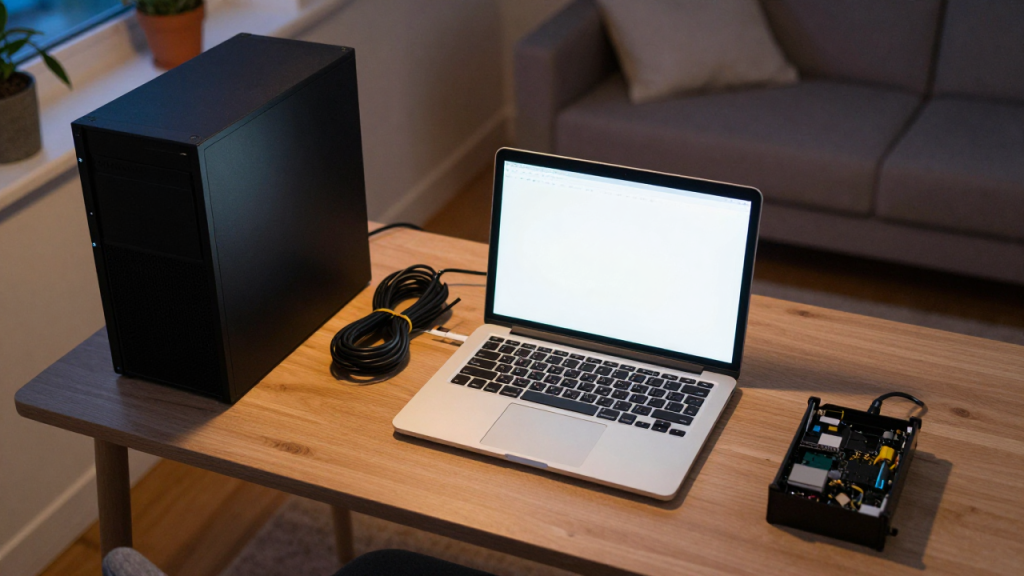
המחשב התחיל לקרטע, תוכנות נסגרות בלי אזהרה, וההצעה לפרמט אותו נשמעת פתאום פשוטה: מוחקים ומתחילים מחדש. אבל פירמוט מחשב עלול למחוק גם מסמכים, תמונות וקבצים שנדמה שנשמרו במקום בטוח, ולכן כדאי לעצור רגע לפני שמאשרים את הפעולה.
השאלה החשובה היא לא רק אם פירמוט עשוי לעזור, אלא מה גורם לתקלה, אילו חומרים חייבים לשמור ומה עוד יהיה צורך להתקין אחריו. ההחלטה תלויה גם באופן שבו משתמשים במחשב: במחשב ביתי יש אולי תמונות ותיקיות אישיות, ובעסק קטן עשויים להיות מסמכי הנהלת חשבונות, תוכנות עבודה והגדרות רשת שאי אפשר לשחזר בקלות.
מתי פירמוט מחשב עשוי להיות פתרון?
פירמוט מוחק את המידע הקיים בכונן ומאפשר להתקין עליו מערכת הפעלה מחדש. הוא עשוי להתאים כשיש בעיית תוכנה מתמשכת, כשהמערכת נפגעה או כשיש צורך להתחיל מחדש לאחר טיפול באירוע אבטחה. עם זאת, הוא לא מתקן רכיב חומרה תקול, ולכן מחשב שנכבה בגלל התחממות או בעיית חשמל עלול להמשיך לעשות זאת גם אחרי התקנה נקייה.
לפני שמחליטים, כדאי לשים לב מתי ואיך הבעיה מופיעה. אם המחשב קופא רק בזמן שימוש בתוכנה מסוימת, למשל, ייתכן שהבעיה קשורה אליה; אם מופיעים רעשים חריגים מהכונן או קבצים שנעלמים, חשוב לבדוק את מצב הכונן לפני שמנסים פעולות שעלולות להעמיס עליו. ההבחנה הזאת יכולה לחסוך זמן ולמנוע מחיקה שאינה מטפלת בגורם האמיתי.
מה עלול להיעלם אחרי שמוחקים את הכונן?
החשש המוכר הוא מאובדן תמונות או מסמכים, אבל המידע החשוב לא תמיד נמצא בתיקיית המסמכים. קבצים בשולחן העבודה, תיקיות הורדות, סימניות בדפדפן, תכתובות ותיקיות של תוכנות עבודה עלולים להישכח בזמן ההכנות. גם סיסמאות שנשמרו במחשב והגדרות של מדפסת או רשת אלחוטית עשויות לדרוש טיפול מחדש.
כדאי לעבור על המחשב בעיניים של יום עבודה רגיל: איפה נמצאת חשבונית ששומרים, מאיזו תיקייה פותחים תמונות, ולאן נשמרים קבצים שמורידים מהדואר. בעסק קטן כדאי לבדוק גם אם יש תוכנה שדורשת רישיון, קובץ התקנה או פרטי התחברות שאינם זמינים במקום אחר. גיבוי מסודר של הקבצים החשובים צריך להיבדק לפני שמתחילים, ולא להסתמך על זיכרון או על כך ש"כנראה הכול בענן".
גיבוי טוב נבדק לפני הפירמוט
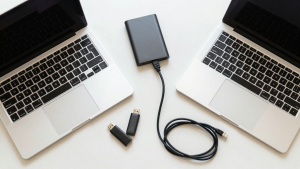
העתקת קבצים לכונן חיצוני או לשירות ענן היא התחלה, אבל כדאי לוודא שהקבצים אכן נפתחים ושלא נשמרו רק קיצורי דרך. תמונות משפחתיות, מסמכי עבודה וקבצים שנמצאים בתיקיות שונות יכולים להצריך גיבוי נפרד. אם הכונן מראה סימני תקלה, רצוי להימנע מניסיונות חוזרים להעתיק ממנו כמויות גדולות של מידע בלי להבין את מצבו.
דוגמה יומיומית היא תיקיית תמונות שמופיעה במחשב, אבל בפועל חלק מהקבצים בה מסונכרנים לשירות מקוון וחלק שמורים רק בכונן המקומי. בדיקה של כמה קבצים ממקומות שונים, גם לאחר שהגיבוי הושלם, יכולה לגלות פער לפני שיהיה מאוחר לתקן אותו. כשיש מידע שאין לו עותק נוסף, שחזור מידע עשוי להיות נושא שכדאי לברר לפני פירמוט ולא אחריו.
צריכים עזרה בנושא הזה?
האם אפשר לפתור את התקלה בלי למחוק הכול?
לפעמים כן. אם הבעיה קשורה לתוכנה מסוימת, לעדכון או להגדרה, אפשר לבדוק קודם אם טיפול ממוקד פותר אותה. גם סריקה לאיתור תוכנות זדוניות עשויה להיות רלוונטית במקרים מסוימים. כשברור שהקושי נובע מתוכנה בודדת, מחיקת כל המחשב והתקנה מחדש עלולות להיות צעד רחב מדי.
מצד שני, כשמערכת ההפעלה נפגעה או כשיש תקלה חוזרת שקשה לבודד, התקנה מחדש עשויה להיות בחירה הגיונית. אין כלל אחד שמתאים לכל מחשב: המחשב שמשמש בעיקר לגלישה ולדואר שונה ממחשב שמחזיק סביבת עבודה עם תוכנות, קבצים והרשאות. לפני שמחליטים, כדאי להבין מה כבר נבדק ומה צפוי להשתנות בעקבות הפעולה.
מה צריך להכין לפני שמתחילים?
מעבר לגיבוי, יש לוודא שיש דרך להתקין מחדש את התוכנות שבאמת נחוצות. כדאי לרשום את שמותיהן ולבדוק מראש אם נדרשים פרטי חשבון, מפתח רישיון או קובץ התקנה. תוכנת הנהלת חשבונות, למשל, עשויה לשמור חלק מהמידע במחשב עצמו, ולכן צריך להבין היכן נמצא המידע ואיך משחזרים אותו.
גם פרטים קטנים מקלים על החזרה לשגרה: שם רשת ה-Wi-Fi, הגדרות מדפסת, חשבון הדואר וסימניות בדפדפן. אם המחשב מחובר למדפסת ליד שולחן העבודה או לרשת משרדית, כדאי להביא בחשבון שגם החיבורים האלה יידרשו להגדרה מחדש. הכנה קצרה מראש מפחיתה את הסיכוי לגלות באמצע יום עבודה שחסר דווקא פרט שנראה שולי.
"אולי אסתדר לבד" – ואיפה כדאי לעצור?
אפשר לבצע פעולות תחזוקה בסיסיות לבד, ופירמוט עצמו אינו בהכרח פעולה שדורשת ידע עמוק בכל מצב. הקושי הוא בעיקר בהכנה ובהבנת ההשלכות: בחירת הכונן הנכון, שמירת החומר הדרוש והחזרת המחשב לשימוש. אם יש ספק לגבי הכונן או לגבי מיקום המידע, עצירה ובירור עדיפים על לחיצה מהירה שמוחקת את העותק היחיד.
כשמבקשים ייעוץ, כדאי לברר מראש מה כולל התהליך, האם המידע יימחק, מה אפשר לגבות והאם יש חלופה ממוקדת יותר. שיחה טלפונית לפני תיקון יכולה לעזור להבין את הצעד הבא בלי להתחייב מיד לביצוע. יש שירותים שמגיעים לבית או למשרד, ואחריות על תיקון היא פרט שכדאי לבדוק מראש; אלה שיקולים שימושיים במיוחד כשאי אפשר להתנתק מהמחשב ליום שלם.
אחרי הפירמוט: לא למהר להחזיר את הכול
כשהמחשב חוזר לפעול, עדיף להתקין תחילה את מערכת ההפעלה ואת התוכנות החיוניות, ואז להחזיר קבצים מהגיבוי באופן מסודר. כך קל יותר לזהות אם תוכנה מסוימת או קובץ מסוים מחזירים את התקלה. אם המחשב משמש כמה בני משפחה או עובדים, כדאי גם לוודא שלכל אחד יש גישה לקבצים הנחוצים לו.
למשתמשים באזור המרכז שמעדיפים הסבר פנים אל פנים, אפשר לבדוק אם נותן השירות מציע הגעה לבית או לעסק; למשל, באתר repair-pc.co.il מופיע שירות כזה. בכל מקרה, פירמוט מחשב כדאי לבצע רק אחרי שמבינים מה נמחק, מה נשמר ומה אמור לפתור את הבעיה. מעט סדר לפני הפעולה יכול לחסוך הרבה תסכול אחריה.
מאמרים נוספים בנושא:
מהאתר שלנו:
מעדיפים שאנחנו ניצור קשר?
שאלות נפוצות
האם פירמוט מחשב מוחק את כל הקבצים?
פירמוט עלול למחוק קבצים שנשמרו בכונן, כולל מסמכים, תמונות וקבצים בשולחן העבודה או בתיקיית ההורדות. לפני שמתחילים, כדאי לוודא שהמידע החשוב גובה ושאפשר לפתוח את הקבצים מהגיבוי.
מתי כדאי לפרמט מחשב?
פירמוט עשוי להתאים כשהתקלה קשורה למערכת ההפעלה או לבעיה מתמשכת בתוכנה, לאחר שבודקים פתרונות ממוקדים יותר. אם המחשב מתחמם, נכבה או משמיע רעשים חריגים, חשוב לבדוק אם מדובר בתקלה בכונן או ברכיב אחר, כי פירמוט לא מתקן בעיית חומרה.
אפשר לפרמט מחשב בלי לאבד מידע?
אפשר לשמור קבצים באמצעות גיבוי לפני הפירמוט, אבל יש לוודא שהעותק תקין ושהוא כולל גם תיקיות שאינן נמצאות במסמכים. פרטי תוכנות, סימניות והגדרות עשויים לדרוש שמירה או שחזור בנפרד.
מה צריך להכין לפני פירמוט מחשב?
כדאי לבדוק אילו קבצים ותוכנות נחוצים, לוודא שהגיבוי נפתח ולהכין פרטי חשבון או רישיון לתוכנות שיותקנו מחדש. מומלץ לשמור גם הגדרות שיידרשו לשימוש היומיומי, למשל פרטי דואר אלקטרוני ומדפסת.
כמה זמן לוקח לפרמט מחשב?
משך התהליך משתנה לפי המחשב, מצב הכונן, אופן ההתקנה וכמות התוכנות והקבצים שיש להחזיר אחריה. גם ההכנה, הגיבוי והגדרת המחשב מחדש יכולים להשפיע על הזמן עד שחוזרים לעבוד כרגיל.