יש רגע מוכר לכל מי שעדיין עובד עם Windows 10: לוחצים על כפתור ההפעלה, הולכים להכין קפה, וכשחוזרים המחשב עדיין טוען. מישהו במשפחה מציע לפרמט, מישהו אחר אומר שאולי המערכת פשוט "זקנה מדי" ואין מה לעשות. בינתיים המחשב ממשיך לתקוע, כל פתיחת תוכנה הופכת לאירוע, וקבלת החלטה נדחית משבוע לשבוע.
השאלה שרוב האנשים לא שואלים את עצמם היא למה בעצם המחשב האט. כי Windows 10 עצמו לא אמור להאט עם הזמן סתם ככה – יש תמיד סיבה קונקרטית, וברוב המקרים אפשר לאתר אותה ולטפל בה בלי לגעת בכל המערכת. ההבדל בין מחשב שסובל מבעיה נקודתית למחשב שבאמת הגיע לסוף דרכו הוא לפעמים דק יותר ממה שנדמה.
למה מחשב עם Windows 10 מאט עם הזמן
הגורם הכי נפוץ הוא פשוט הצטברות. תוכנות שמתקינים ולא מסירים, עדכונים שנשארים ברקע, קבצים זמניים שמצטברים על הכונן הקשיח או ה-SSD. במחשב ביתי שמשמש גם לעבודה וגם לילדים שמורידים משחקים, זה קורה מהר במיוחד. אחרי שנה-שנתיים המחשב פשוט סוחב אחריו עומס שלא היה שם ביום שקנו אותו.
גורם נוסף שהרבה פחות מוכר הוא תוכנות שמופעלות אוטומטית בהפעלת המחשב. כל תוכנה שמתקינים – מדפסת, שירות ענן, אפילו אפליקציית צ'אט – נוטה "לבקש רשות" לרוץ ברקע כל הזמן. כשיש עשרים תוכנות כאלה שמתחרות על הזיכרון בו זמנית, אין פלא שהמחשב לוקח דקה וחצי רק כדי להראות את שולחן העבודה.
האם זה תמיד עניין של חומרה
לא תמיד. הרבה פעמים הבעיה היא תוכנתית לגמרי, ואפשר לפתור אותה בלי להחליף שום רכיב. אבל יש גם מצבים שבהם החומרה עצמה פשוט לא מספיקה יותר לדרישות של Windows 10 המעודכן – למשל כונן קשיח מכני ישן, שהוא אחת הסיבות הנפוצות ביותר להאטה דרמטית, במיוחד במחשבים ניידים בני חמש שנים ומעלה.
ההבדל בין השניים חשוב כי הפתרון שונה לגמרי. שדרוג לכונן SSD, למשל, יכול להפוך מחשב איטי למחשב שנפתח תוך שניות ספורות, בעלות נמוכה משמעותית ממחשב חדש. זו אחת הסיבות שכדאי לבדוק לפני שמחליטים לזרוק מחשב שעדיין עובד.
הבדיקות הפשוטות שכל אחד יכול לעשות בעצמו
לפני שפונים למישהו מקצועי, יש כמה דברים שאפשר לבדוק לבד תוך דקות. פתיחת מנהל המשימות (Task Manager) מראה מיד כמה אחוזי מעבד וזיכרון תפוסים ברגע נתון, ואיזו תוכנה אשמה בכך. לפעמים מגלים שתוכנה אחת ספציפית, שאפילו לא זוכרים שהתקינו, אוכלת את רוב המשאבים.
בדיקה נוספת היא לראות כמה מקום פנוי נשאר בכונן. כשכונן קשיח מתקרב למלא, המערכת מאטה משמעותית – זה כלל אצבע שרוב האנשים לא מודעים אליו. פינוי קבצים ישנים, תמונות כפולות, הורדות שנשכחו, יכול לשפר את המצב בלי לגעת בשום דבר טכני.
עם זאת, יש גבול למה שאפשר לתקן דרך הגדרות בלבד. אם אחרי ניקוי וסגירת תוכנות מיותרות המחשב עדיין זוחל, כנראה שהבעיה עמוקה יותר – ואז נכנסת לתמונה השאלה של תיקון מול שדרוג מול החלפה.
נשמח לתת לכם הצעה שמתאימה בדיוק לכם.
מתי כדאי לשקול שדרוג ומתי זה כבר לא משתלם
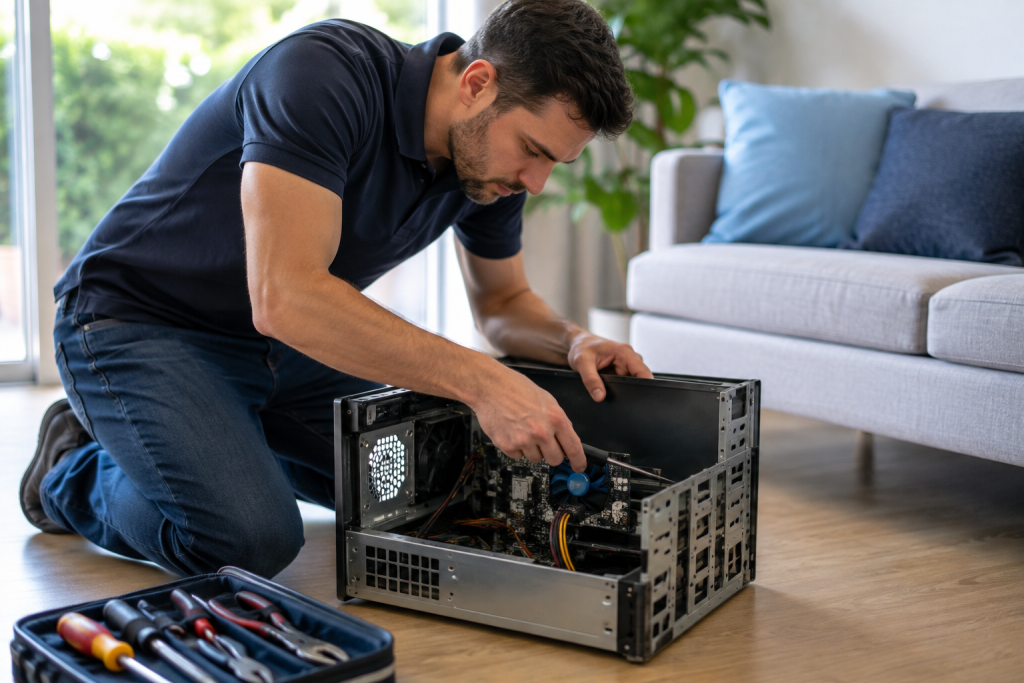
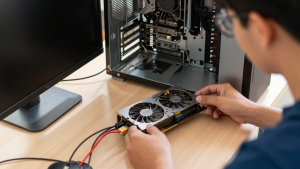
מחשב בן שלוש עד חמש שנים עם מעבד סביר אבל כונן קשיח מכני הוא בדיוק המקרה הקלאסי שבו שדרוג משתלם. החלפת הכונן ל-SSD, לצד תוספת זיכרון RAM אם צריך, יכולה להאריך את חיי המחשב בשנים נוספות בעלות שהיא שבריר ממחיר מחשב חדש. זה נכון גם למחשבים ניידים וגם לנייחים, ורלוונטי למותגים כמו Dell, HP, Lenovo או ASUS באותה מידה.
לעומת זאת, מחשב בן שבע-שמונה שנים עם מעבד חלש מדי לדרישות התוכנה של היום, זה סיפור אחר. גם אחרי שדרוג הוא עלול להרגיש איטי בגלל מגבלות בסיסיות של הארכיטקטורה. במקרים כאלה שווה לשקול בכנות אם ההשקעה מוצדקת, או שעדיף לכוון את התקציב למחשב חדש יותר.
מה קורה כשמחליטים לפרמט
אחת השאלות הנפוצות ביותר היא איך מפרמטים מחשב נייד בלי לאבד את הקבצים החשובים. פרמור הוא לפעמים הפתרון היעיל ביותר למחשב שהצטבר עליו כל כך הרבה "אשפה דיגיטלית" שאין דרך אחרת לנקות אותו. אבל הוא גם תהליך שדורש זהירות – גיבוי מסודר של תמונות, מסמכים ותוכנות לפני שמתחילים, כדי לא למצוא את עצמכם בלי משהו חשוב אחרי שהמחשב כבר נקי כמו חדש.
מי שלא בטוח איך לגשת לזה לבד, או פשוט מעדיף שלא לקחת סיכון עם קבצים אישיים, יכול לפנות לגורם מקצועי שיבצע את זה בצורה מסודרת, כולל שחזור מידע אם משהו כבר הלך לאיבוד בטעות.
וירוסים ורוגלות – החשוד השקט שרוב האנשים לא בודקים
יש הבדל גדול בין מחשב איטי לבין מחשב נגוע. וירוס או תוכנת ריגול לא תמיד מתגלים דרך פרסומות קופצות או הודעות מוזרות – לפעמים הסימן היחיד הוא פשוט האטה מתמשכת, כי התוכנה הזדונית רצה ברקע ומנצלת משאבים. מחשב שהאט בפתאומיות, בלי שהתווספו תוכנות חדשות או שהמשתמש שינה הרגלים, זה בדיוק המקרה שכדאי לבדוק.
סריקה עם תוכנת אנטי וירוס מעודכנת היא הצעד הראשון המתבקש, אבל לפעמים הרוגלה מתוחכמת מספיק כדי להתחמק מסריקה רגילה. אז כדאי בדיקה מעמיקה יותר, במיוחד במחשבים ששימשו להורדות רבות או לגלישה ממקורות לא מוכרים.
מתי כדאי להביא מישהו מבחוץ
אם אחרי כל הבדיקות העצמיות המחשב עדיין איטי, או אם פשוט אין זמן וסבלנות להתעסק עם הגדרות ותוכנות ניקוי, זה הרגע לפנות למי שמתעסק בזה כל יום. טכנאי מחשבים מנוסה יכול תוך שעה לאבחן אם מדובר בבעיית תוכנה פשוטה, ברוגלה, או בחומרה שדורשת שדרוג. ההבדל בין אבחון מקצועי לניחוש עצמי יכול לחסוך גם כסף וגם זמן.
בחירת טכנאי היא עניין של אמון לא פחות מאשר מקצועיות. שירות שמגיע עד הבית או עד העסק חוסך את הטרחה של לארוז מחשב נייד ולנסוע איתו, ושירות טלפוני ראשוני ללא עלות מאפשר לקבל תמונה לפני שמתחייבים לכלום. גם היכולת לטפל בכל המותגים המובילים – בין אם זה Apple, Acer, Toshiba, MSI או Microsoft – חוסכת את הצורך לחפש טכנאי אחר לכל דגם מחשב.
מחשב איטי עם Windows 10 הוא לרוב לא גזר דין מוות, אלא סימן שמשהו ספציפי דורש טיפול. לפעמים זה ניקוי פשוט, לפעמים שדרוג רכיב אחד, ולפעמים כן הגיע הזמן להיפרד. מי שמתלבט יכול להתחיל בבדיקות הפשוטות בבית, ואם התמונה לא מתבהרת, לבקש חוות דעת מקצועית לפני שמחליטים על כל דבר סופי. אתר כמו repair-pc.co.il מציג בין השירותים גם אבחון כזה, אבל האמת היא שכל טכנאי רציני צריך להיות מסוגל לתת תשובה ברורה – עם או בלי אחריות על התיקון עצמו.
מאמרים נוספים בנושא:
מהאתר שלנו:
מעדיפים להתכתב?
שאלות נפוצות
איך בודקים מה גורם למחשב להאט?
פתיחת מנהל המשימות (Task Manager) מראה מיד כמה מעבד וזיכרון תפוסים בכל רגע, ואיזו תוכנה אחראית. כדאי גם לבדוק כמה מקום פנוי נשאר בכונן – כשהוא מתמלא, המערכת מאטה משמעותית. אם הכונן קרוב למלא, פינוי קבצים ישנים וכפולים יכולה לשפר את הביצועים.
האם פרמור מחשב יעזור להאט שלו?
פרמור יכול להיות יעיל ביותר כשהמחשב הצטבר עליו כל כך הרבה שאשפה דיגיטלית שאין דרך אחרת לנקות אותו. אבל זה דורש תכנון – גיבוי מסודר של תמונות, מסמכים ותוכנות לפני התחלת התהליך, כדי לא לאבד קבצים חשובים.
האם וירוס יכול להאט מחשב?
כן, וירוסים ותוכנות ריגול רצות ברקע ומנצלות משאבים, לעתים קרובות בלי שהמשתמש מבחין בסימנים אחרים. מחשב שהאט בפתאומיות כדאי לסרוק עם תוכנת אנטי וירוס מעודכנת, וממש שווה בדיקה מעמיקה במחשבים שירדו בהם קבצים מהרבה מקורות.
כמה כדאי להשקיע בשדרוג מחשב איטי?
מחשב בן שלוש עד חמש שנים עם כונן קשיח מכני הוא קרוב בדיוק שדרוג משתלם – החלפת הכונן ל-SSD יכולה להאריך את חיי המחשב בשנים בעלות שהיא שבריר ממחיר מחשב חדש. לעומת זאת, מחשב בן שבע-שמונה שנים עם מעבד חלש מדי עשוי להרגיש איטי גם אחרי שדרוג, ואז שווה לשקול מחשב חדש.
מה עדיף – לתקן מחשב איטי או לקנות חדש?
קודם כל כדאי לבדוק אם הבעיה היא תוכנתית (צטברות קבצים, תוכנות מיותרות) או בחומרה (כונן קשיח מכני). בעיות תוכנתיות אפשר לתקן בעצמך או בעזרת טכנאי במחיר נמוך. אם הבעיה בחומרה, שדרוג לעיתים משתלם יותר מהחלפה, במיוחד אם המעבד עדיין סביר.
האם כדאי להביא את המחשב לטכנאי?
אם אחרי בדיקות עצמיות המחשב עדיין איטי, או אם אין זמן וסבלנות לעסוק בהגדרות ותוכנות ניקוי, טכנאי מנוסה יכול תוך שעה לאבחן אם מדובר בבעיה תוכנתית, רוגלה או חומרה שדורשת שדרוג. אבחון מקצועי יכול לחסוך הן כסף והן זמן מיותר.